Буфер обмена Android: от простого копирования до профессионального инструмента – как извлечь максимум
Подобно операционной системе Windows, Android также имеет буфер обмена, который незаметно сохраняет все, что вы копируете. Однако этот интеллектуальный инструмент представляет собой нечто большее, чем просто временное хранилище. В этой статье мы покажем, как найти, эффективно управлять и даже синхронизировать буфер обмена Android между вашим смартфоном и компьютером.
Основы работы: копирование и вставка в Android
Прежде чем углубляться в расширенные функции буфера обмена, рассмотрим основы для всех новичков в Android.
Копирование текста в буфер обмена:
- Нажмите и удерживайте палец на слове в тексте, который вы хотите скопировать.
- Появятся два маркера.
- Перетащите эти маркеры к началу и концу желаемого фрагмента текста.
- В появившейся панели нажмите «Копировать».
- Текст теперь находится в вашем буфере обмена.
Вставка текста из буфера обмена:
- Нажмите и удерживайте пустое текстовое поле, например, в чате или в строке поиска браузера.
- Выберите «Вставить». Появится последний скопированный контент.
Где найти буфер обмена в Android?
Самое интересное: доступ к буферу обмена зависит от установленного приложения клавиатуры. Мы рассмотрим три наиболее распространенных способа.
С помощью клавиатуры Google (GBoard)
Клавиатура GBoard предустановлена на многих устройствах Android и предлагает мощное управление буфером обмена.
- Откройте клавиатуру, нажав на любое текстовое поле.
- В верхней панели инструментов нажмите на значок буфера обмена (узнаваемый прямоугольный значок с листом бумаги).
- Если вы используете эту функцию впервые, подтвердите активацию, нажав «Активировать буфер обмена».
- Теперь вы увидите список недавно скопированных текстов и изображений.
- Простое нажатие на запись достаточно, чтобы немедленно вставить ее.
На смартфонах Samsung (клавиатура Samsung)
Вы используете смартфон Samsung Galaxy? Тогда встроенная клавиатура — ваш путь к буферу обмена.
- Откройте клавиатуру.
- Нажмите и удерживайте палец на пустом текстовом поле.
- В открывшемся меню нажмите на пункт «Буфер обмена».
- Вы сразу увидите историю и сможете выбрать нужный контент.
С помощью клавиатуры Microsoft SwiftKey
SwiftKey — популярная альтернатива, особенно интересная для синхронизации с Windows (подробнее об этом позже).
- Откройте клавиатуру.
- В панели инструментов над буквами также нажмите на значок буфера обмена.
- Здесь вы найдете все недавно скопированные элементы в удобном списке.
Как управлять историей буфера обмена в Android
Ваш буфер обмена способен хранить больше, чем просто последний скопированный элемент. Вы можете закреплять важные фрагменты или выборочно удалять ненужные записи.
- Закрепление записей: Чтобы важная информация (например, адрес или часто используемый адрес электронной почты) не удалялась автоматически через час, вы можете ее закрепить. Для этого нажмите и удерживайте соответствующую запись в обзоре буфера обмена и выберите опцию «Закрепить» или значок булавки.
- Удаление отдельных записей: Хотите удалить только одну определенную запись? Также нажмите и удерживайте ее, затем выберите «Удалить» или просто смахните ее в сторону (в зависимости от клавиатуры).
Очистка буфера обмена Android: наводим порядок
Если вы скопировали конфиденциальные данные или просто хотите навести порядок, вы можете полностью очистить буфер обмена.
- В GBoard и Samsung: Откройте буфер обмена, как описано выше. Там вы обычно найдете значок корзины или опцию «Удалить все». Нажмите на нее, и вся история будет стерта.
- Метод перезагрузки: Простая перезагрузка вашего смартфона в большинстве случаев также очищает весь буфер обмена – однако это радикальный вариант.
Совет для профессионалов: синхронизация буфера обмена между Android и ПК
Представьте: вы копируете ссылку на телефоне и тут же вставляете ее в браузер на ПК. Нет проблем! Проще всего это сделать с помощью клавиатуры Microsoft SwiftKey.
- Установите SwiftKey на свой телефон и войдите в свою учетную запись Microsoft (скачайте в Play Store).
- В настройках SwiftKey в разделе «Расширенный ввод > Буфер обмена» активируйте опцию «Синхронизация буфера обмена».
- На своем ПК с Windows откройте настройки (клавиша Windows + I).
- Перейдите в «Система > Буфер обмена» и активируйте опции «Журнал буфера обмена» и «Синхронизация на всех устройствах».
Теперь скопированное содержимое будет синхронизироваться между вашими устройствами почти в реальном времени.
Управление несколькими записями в буфере обмена Android
Если у вас старый смартфон на Android, он может не поддерживать управление несколькими записями в буфере обмена по умолчанию. Эту функцию можно добавить с помощью стороннего приложения. Если вы хотите удобно управлять несколькими элементами в буфере обмена, просто установите приложение «Clipper»:
- Приложение запоминает все скопированные вами тексты и при необходимости отображает их.
- Вы можете выделить и удалить отдельные элементы или все записи.
- Кроме того, вы можете организовывать скопированные тексты в списки, если они вам часто нужны.
Часто задаваемые вопросы о буфере обмена Android (FAQ)
Что сохраняется в буфере обмена?
Помимо текста, вы можете копировать в буфер обмена изображения, ссылки и даже скриншоты.
Как долго хранятся данные?
Это зависит от используемой клавиатуры. В GBoard и SwiftKey большинство записей автоматически удаляются примерно через час, если вы их не закрепили.
Насколько безопасен буфер обмена?
В целом, да. Начиная с Android 10, приложения больше не могут просто так получать доступ к вашему буферу обмена в фоновом режиме. Тем не менее, будьте осторожны и вручную удаляйте конфиденциальные данные, такие как пароли или номера кредитных карт, из истории после использования.
Свежие материалы — Приложения для Android
Samsung Galaxy S27 Pro получит эксклюзивный дисплей конфиденциальности
Компания Samsung, по всей видимости, оснастит свой грядущий смартфон Galaxy S27 Pro эксклюзивной функцией дисплея, ранее представленной во флагманском Galaxy S26 Ultra. Этот шаг подчеркивает стремление Samsung сделать одну из своих наиболее инновационных технологий доступной для более широкого
Новая функция Android: Motion Assist против укачивания в транспорте
Если вас часто укачивает в машине или автобусе, Google предлагает новое решение для пользователей Android. Новая функция Android под названием «Motion Assist» призвана облегчить симптомы укачивания, отображая анимированные подсказки движения по краям экрана. Эта полезная функция сначала поя
Управление Android-смартфоном с ПК: Забудьте о USB-кабеле!
Хотите быстро ответить на сообщение WhatsApp, не отрываясь от работы за компьютером? Или нужно срочно перекинуть фотографии со смартфона на ПК, а USB-кабеля под рукой нет? Есть решение! Ваш Android-смартфон можно легко подключить к компьютеру (ПК или Mac) и даже удаленно управлять им. Мы р
Huawei Mate XT 2: Складной смартфон с ЭКГ, двойным изгибом и конфиденциальным экраном
Huawei Mate XT 2 — это не просто складной смартфон, но и полноценный инструмент для отслеживания здоровья. Он выводит возможности мобильных устройств на новый уровень, интегрируя функцию электрокардиограммы (ЭКГ), которая до сих пор была прерогативой умных часов. Функция ЭКГ в Huawei Mate
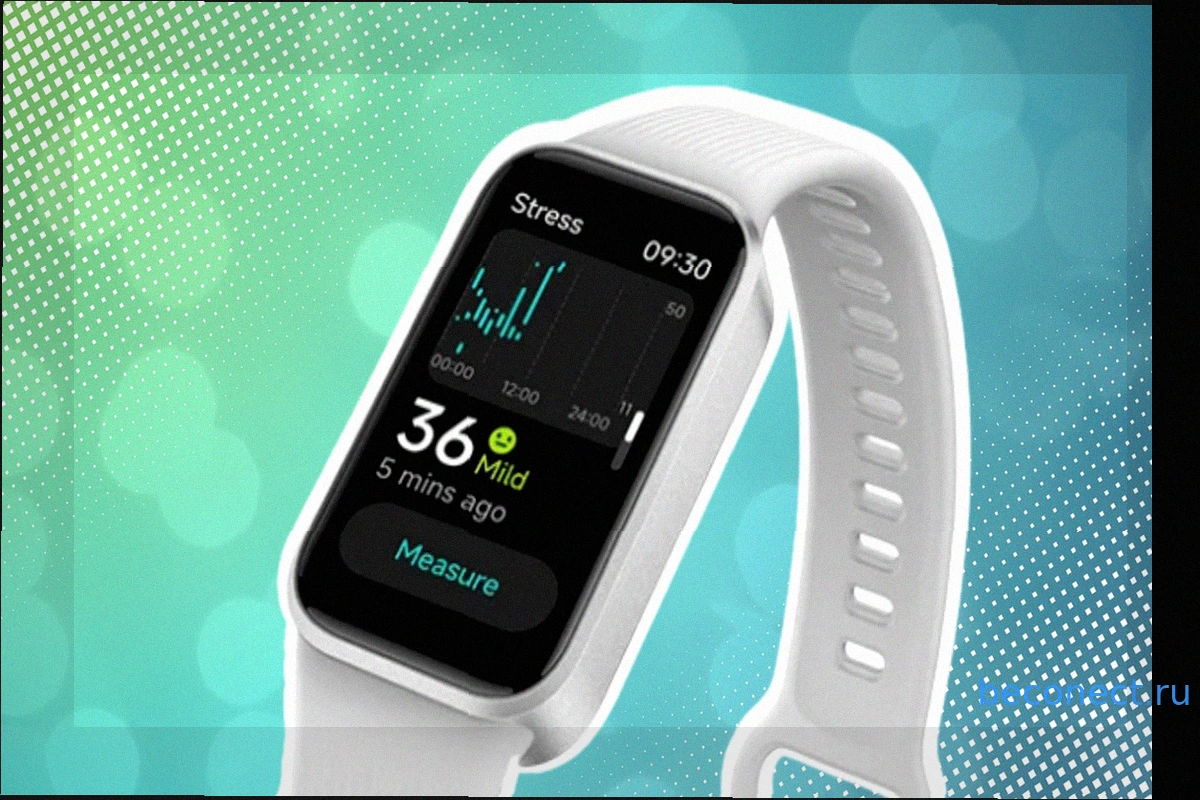
Xiaomi Smart Band 11 Active выходит в Германии: 3 недели автономной работы за 33 евро
Xiaomi Smart Band 11 Active, чрезвычайно доступный фитнес-трекер, теперь официально доступен в Германии. Обладая впечатляющим временем автономной работы до трех недель, он уже доступен для заказа всего за 33 евро через официальный онлайн-магазин Xiaomi. Ранее устройство был
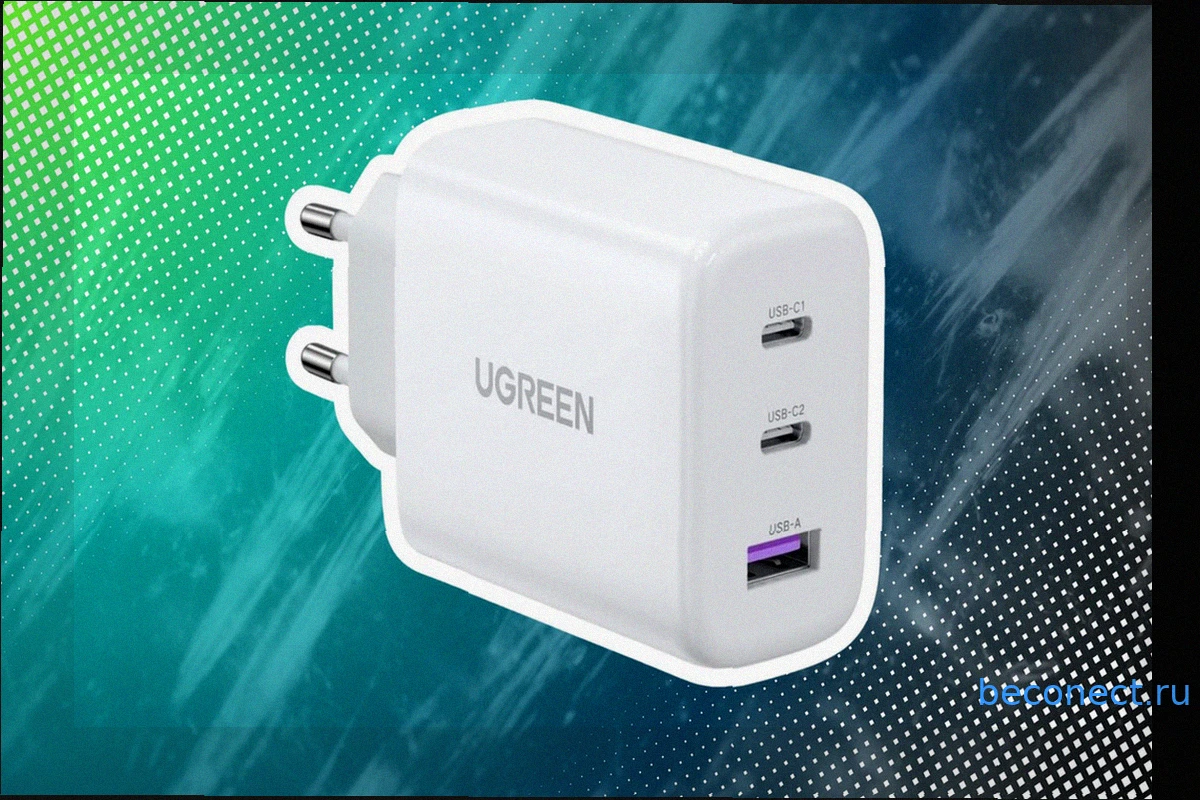
Ugreen 65W: Зарядное устройство, которое должно быть в каждой дорожной сумке
Многопортовое зарядное устройство Ugreen мощностью 65 Вт в настоящее время доступно по значительно сниженной цене. Мы рассмотрели это предложение и делимся с вами подробностями. Быстрое зарядное устройство Ugreen оснащено двумя портами USB-C и одним портом USB-A, обеспечивая общую мощность