Как сохранить чужой статус WhatsApp без скриншотов
В статусе WhatsApp ваши контакты делятся изображениями и видео, которые исчезают всего через 24 часа. Официальной функции сохранения таких материалов нет. Однако, используя несколько хитростей, вы сможете навсегда сохранить самые интересные публикации из статуса – независимо от того, пользуетесь ли вы телефоном на Android или iPhone.
Самый быстрый способ: сохранить статус с помощью скриншота
Самый простой способ зафиксировать изображение из статуса – это сделать скриншот. Процедура почти одинакова для большинства телефонов.
- Откройте WhatsApp и перейдите на вкладку «Актуальное».
- Выберите статус, который вы хотите сохранить.
- Как только появится нужное изображение, удерживайте палец на экране, чтобы приостановить воспроизведение и скрыть информацию о контакте.
- Теперь сделайте скриншот, используя соответствующую комбинацию клавиш для вашего устройства:
- Смартфоны Android: Одновременно нажмите кнопку уменьшения громкости и кнопку питания.
- iPhone (с Face ID): Одновременно нажмите кнопку увеличения громкости и боковую кнопку (кнопку питания).
Изображение сразу же попадет в вашу галерею. При необходимости вы можете обрезать его там, чтобы оставить только чистое содержимое.
Более умные способы: альтернативы скриншотам
Скриншот делается быстро, но имеет недостатки в качестве изображения и ограниченно подходит для видео. Есть лучшие способы.
Для Android: скачивание изображений и видео напрямую с помощью приложений
Если вы используете устройство Android, самым элегантным решением является так называемое приложение «Status Saver». Эти приложения распознают файлы статусов, которые WhatsApp временно кэширует, и позволяют вам загружать их в полном качестве.
- Откройте Google Play Store и найдите «Status Saver for WhatsApp».
- Предложений много, обращайте внимание на хорошие отзывы.
- Установите приложение и предоставьте ему необходимые разрешения для доступа к вашим файлам.
- Полностью просмотрите желаемый статус в WhatsApp.
- Теперь откройте приложение Status Saver.
- Оно должно показать вам все изображения и видео, которые вы просмотрели.
- Одним нажатием вы можете сохранить нужные файлы прямо в свою галерею.
С помощью файлового менеджера вы также можете перейти по пути: Внутренняя память > Android > media > com.whatsapp > WhatsApp > Media > .Statuses. Предварительно включите в настройках приложения файлового менеджера опцию отображения скрытых файлов. В этой папке вы найдете загруженный контент статусов.
Для пользователей iPhone: сохранение видео с помощью записи экрана
На iPhone нет сравнимых приложений. Чтобы сохранить видео из статуса, лучше всего использовать встроенную функцию записи экрана.
- Убедитесь, что Запись экрана активирована в вашем Центре управления.
- Для этого перейдите в Настройки > Центр управления и добавьте ее.
- Откройте WhatsApp и нужный статус. Проведите пальцем вниз от верхнего правого угла, чтобы открыть Центр управления, и нажмите кнопку записи.
- После трехсекундного обратного отсчета запись начнется.
- Воспроизведите видео статуса.
- Завершите запись, снова открыв Центр управления и нажав кнопку записи.
- Записанное видео автоматически сохранится в вашем приложении «Фото» и может быть там обрезано.
Часто задаваемые вопросы
Получает ли другой пользователь уведомление, если я сохраняю его статус?
Нет. В отличие от Snapchat, WhatsApp не информирует автора статуса о том, что вы сделали скриншот или запись экрана. Он или она видит только то, что вы просмотрели статус.
Законно ли сохранять чужие статусы?
Это правовая серая зона. Изображения и видео подпадают под авторское право человека, который их создал. Пока вы используете сохраненный контент только для личных целей и не распространяете его дальше, вы находитесь в относительной безопасности. В случае сомнений лучше спросить разрешение.
Надежны ли приложения для сохранения статусов на Android?
Используйте только приложения с большим количеством загрузок и хорошими отзывами из официального Google Play Store. Помните, что эти приложения не являются продуктами WhatsApp напрямую, и вы предоставляете им им доступ к своему хранилищу.
Как сохранить свой собственный статус?
Проще всего, если вы делитесь изображениями или видео из своей галереи в статусе. Тогда у вас уже есть исходный файл, сохраненный на вашем телефоне.
Свежие материалы — Приложения для Android
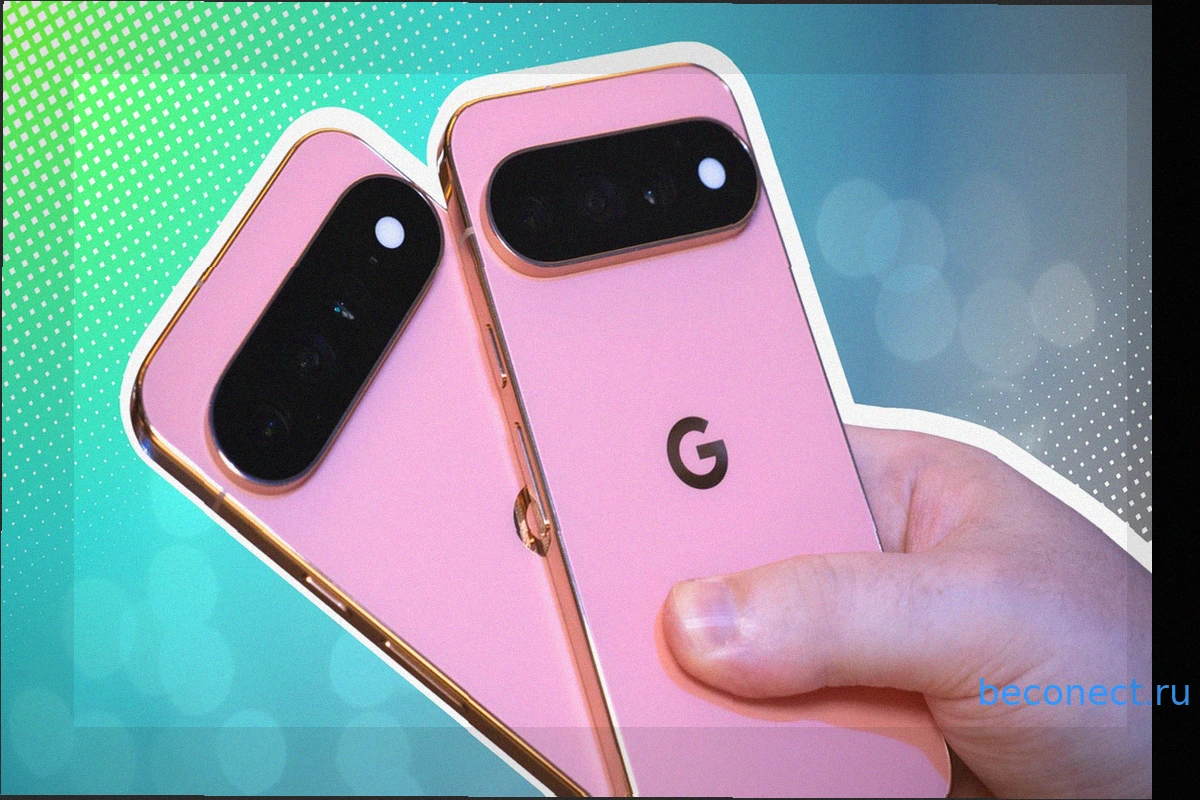
Новая функция Android: Motion Assist против укачивания в транспорте
Если вас часто укачивает в машине или автобусе, Google предлагает новое решение для пользователей Android. Новая функция Android под названием «Motion Assist» призвана облегчить симптомы укачивания, отображая анимированные подсказки движения по краям экрана. Эта полезная функция сначала поя
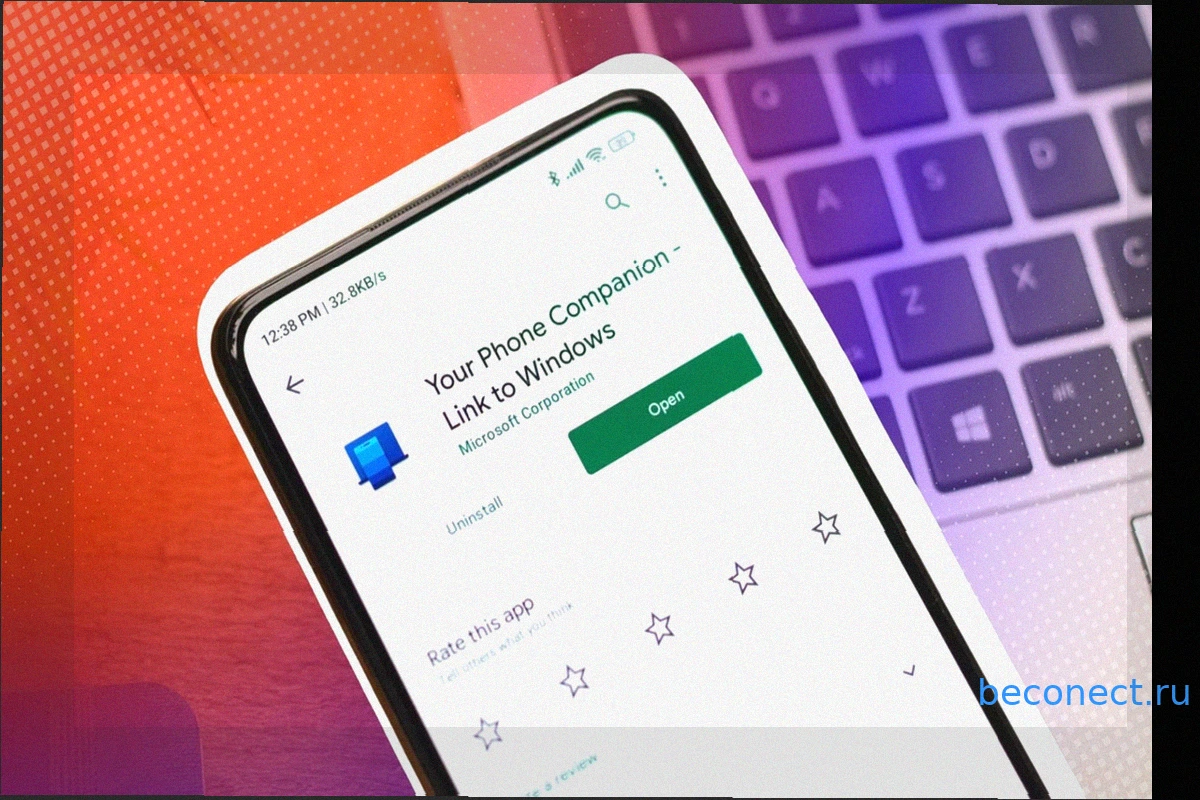
Управление Android-смартфоном с ПК: Забудьте о USB-кабеле!
Хотите быстро ответить на сообщение WhatsApp, не отрываясь от работы за компьютером? Или нужно срочно перекинуть фотографии со смартфона на ПК, а USB-кабеля под рукой нет? Есть решение! Ваш Android-смартфон можно легко подключить к компьютеру (ПК или Mac) и даже удаленно управлять им. Мы р

Huawei Mate XT 2: Складной смартфон с ЭКГ, двойным изгибом и конфиденциальным экраном
Huawei Mate XT 2 — это не просто складной смартфон, но и полноценный инструмент для отслеживания здоровья. Он выводит возможности мобильных устройств на новый уровень, интегрируя функцию электрокардиограммы (ЭКГ), которая до сих пор была прерогативой умных часов. Функция ЭКГ в Huawei Mate
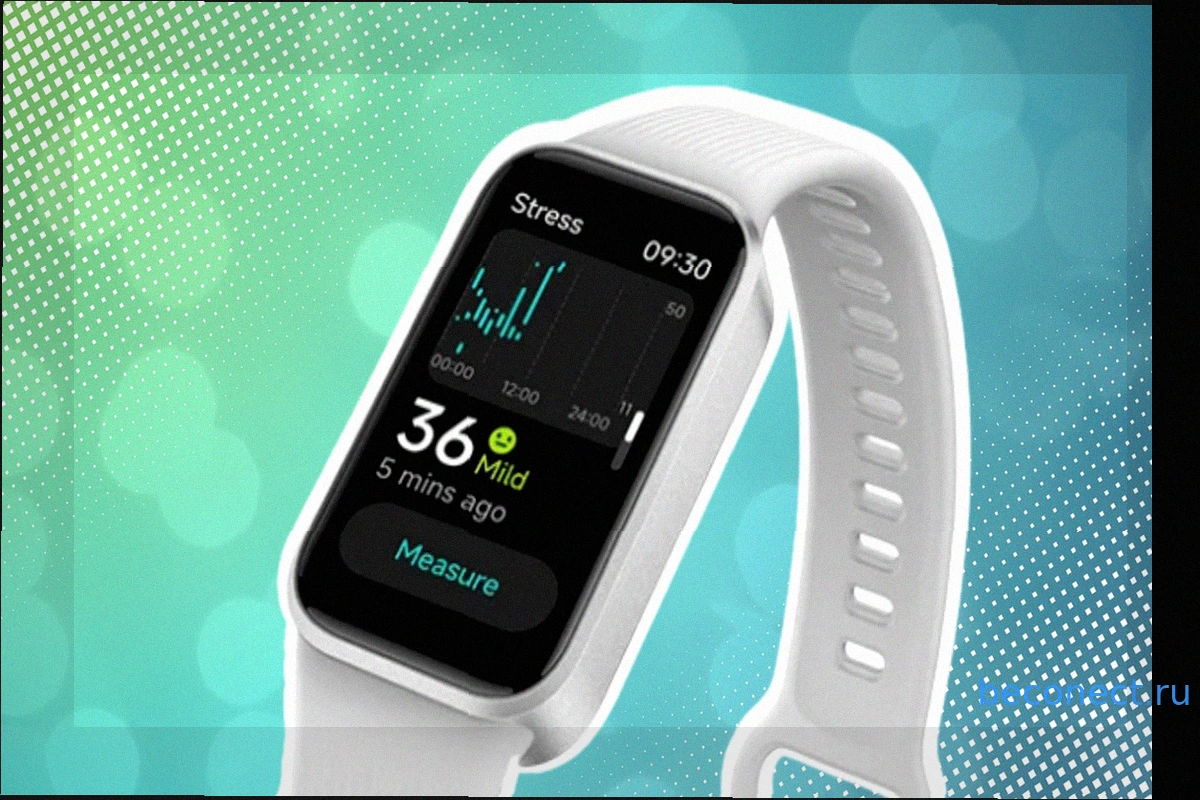
Xiaomi Smart Band 11 Active выходит в Германии: 3 недели автономной работы за 33 евро
Xiaomi Smart Band 11 Active, чрезвычайно доступный фитнес-трекер, теперь официально доступен в Германии. Обладая впечатляющим временем автономной работы до трех недель, он уже доступен для заказа всего за 33 евро через официальный онлайн-магазин Xiaomi. Ранее устройство был
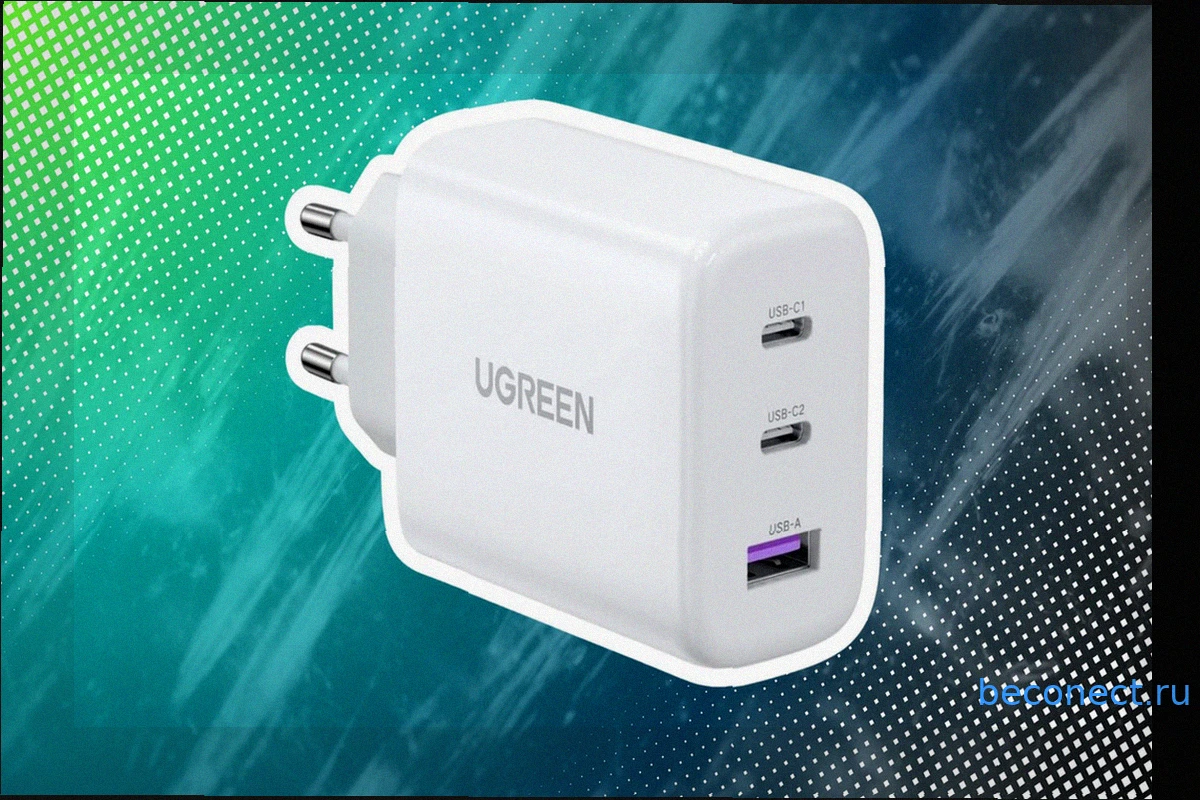
Ugreen 65W: Зарядное устройство, которое должно быть в каждой дорожной сумке
Многопортовое зарядное устройство Ugreen мощностью 65 Вт в настоящее время доступно по значительно сниженной цене. Мы рассмотрели это предложение и делимся с вами подробностями. Быстрое зарядное устройство Ugreen оснащено двумя портами USB-C и одним портом USB-A, обеспечивая общую мощность
Samsung: Измените эти настройки уведомлений для экономии заряда и уменьшения отвлечений
Если вы владелец смартфона Samsung, вероятно, вы ежедневно получаете множество ненужных уведомлений, которые к тому же расходуют заряд аккумулятора. Раньше телефон в первую очередь предназначался для связи. Сегодня практически каждое приложение стремится привлечь ваше внимание. Это стало на