Самая эффективная функция WhatsApp: когда и как её использовать
Иногда в WhatsApp хочется просто тишины и покоя – будь то назойливый бывший партнер, спам-номер или слишком активный знакомый. Функция блокировки является самым надежным инструментом для достижения этой цели. В этом руководстве мы подробно расскажем, как легко заблокировать контакт в WhatsApp, что именно происходит после блокировки и как при необходимости снять это ограничение.
Как заблокировать контакт в WhatsApp
Самый быстрый способ — это сделать это прямо из чата с этим человеком. В качестве альтернативы вы можете заблокировать контакты через общие настройки вашей учетной записи. Мы рассмотрим оба метода для пользователей Android и iOS.
Метод 1: Заблокировать контакт прямо в чате (самый быстрый способ)
Если вы только что получили сообщение от человека, которого хотите заблокировать, действуйте следующим образом:
Для пользователей Android:
- Откройте чат с нужным контактом.
- Нажмите на три точки ( ⋮ ) в правом верхнем углу экрана.
- В появившемся меню выберите «Ещё», затем «Заблокировать».
- Появится всплывающее окно, в котором нужно подтвердить действие, нажав «ЗАБЛОКИРОВАТЬ».
- В этом же окне вы можете выбрать опцию «Пожаловаться и заблокировать», что особенно полезно при получении спама.
Для пользователей iPhone (iOS):
- Откройте чат с контактом.
- Нажмите на имя контакта в верхней части экрана, чтобы открыть информацию о нем.
- Прокрутите до конца списка и нажмите на красную надпись «Заблокировать [Имя контакта]».
- Подтвердите выбор, нажав «Заблокировать» ещё раз.
Метод 2: Заблокировать контакт через настройки
Этот метод удобен, если вы хотите управлять списком заблокированных контактов или добавить кого-то в черный список, с кем у вас нет активного чата.
Для пользователей Android:
- В общем списке чатов WhatsApp нажмите на три точки ( ⋮ ) в правом верхнем углу и выберите «Настройки».
- Перейдите в раздел «Конфиденциальность».
- Прокрутите вниз и нажмите «Заблокированные контакты».
- Нажмите на значок плюса (+) в правом верхнем углу, чтобы выбрать контакт из вашего списка и добавить его в список заблокированных.
Для пользователей iPhone (iOS):
- В нижнем правом углу нажмите на вкладку «Настройки».
- Выберите пункт меню «Конфиденциальность».
- Нажмите «Заблокированные».
- Выберите «Добавить контакт…» и найдите человека в своем списке контактов, которого вы хотите заблокировать.
Что происходит, когда вы блокируете контакт?
Когда вы блокируете контакт в WhatsApp, связь прерывается немедленно. Это имеет конкретные последствия для обеих сторон, о которых вам следует знать. Заблокированный контакт не сможет отправлять вам сообщения или звонить.
Для заблокированного контакта меняется следующее:
- Отсутствие статуса «В сети»: Ваш статус «Был(-а) в сети» и текущий онлайн-статус больше не будут видны этому человеку.
- Нет обновлений фото профиля: Изменения вашего фото профиля не будут отображаться заблокированному контакту. Он будет видеть только то изображение, которое было актуально на момент блокировки.
- Сообщения не доходят: Все сообщения, которые заблокированный контакт отправляет вам, будут иметь только одну серую галочку (сообщение отправлено), но никогда не две галочки, означающие «доставлено» или «прочитано».
- Звонки не проходят: Если заблокированный контакт попытается позвонить вам через WhatsApp, звонок не будет установлен.
Вы сами не будете получать никаких уведомлений о попытках связи от заблокированного пользователя.
Как разблокировать контакт в WhatsApp
Вы помирились? Без проблем. Блокировку можно снять так же легко, как и установить.
- Перейдите в список «Заблокированные контакты» (через Настройки > Конфиденциальность), как описано выше.
- На Android: Просто нажмите на имя контакта, который вы хотите разблокировать. Появится всплывающее окно с опцией «Разблокировать [Имя контакта]».
- На iPhone: В списке проведите пальцем по имени контакта справа налево, затем нажмите на красную кнопку «Разблокировать».
После этого контакт сможет снова отправлять вам сообщения и звонить, как обычно.
Часто задаваемые вопросы о блокировке
Что происходит в групповых чатах?
Если вы заблокируете человека, с которым состоите в одной группе, ваши сообщения будут по-прежнему видны обоим в группе. Вы также будете видеть, что заблокированный человек пишет в группе, и наоборот. Однако прямая личная переписка останется заблокированной.
Что означает «Пожаловаться и заблокировать»?
Эту опцию следует выбирать, если вы получаете спам, попытки мошенничества или неприемлемый контент. При жалобе на контакт последние пять сообщений из этого чата будут переданы в WhatsApp для проверки. Контакт при этом не будет проинформирован о вашей жалобе.
Получу ли я сообщения, отправленные во время блокировки?
Нет. Все сообщения и звонки, которые контакт пытался отправить вам во время блокировки, будут безвозвратно утеряны. Они не будут доставлены даже после разблокировки.
Как узнать, заблокировали ли меня?
WhatsApp не сообщает об этом напрямую. Однако перечисленные выше признаки являются сильными косвенными доказательствами: вы больше не видите фото профиля и онлайн-статус пользователя, а ваши сообщения постоянно имеют только одну серую галочку.
Свежие материалы — Приложения для Android
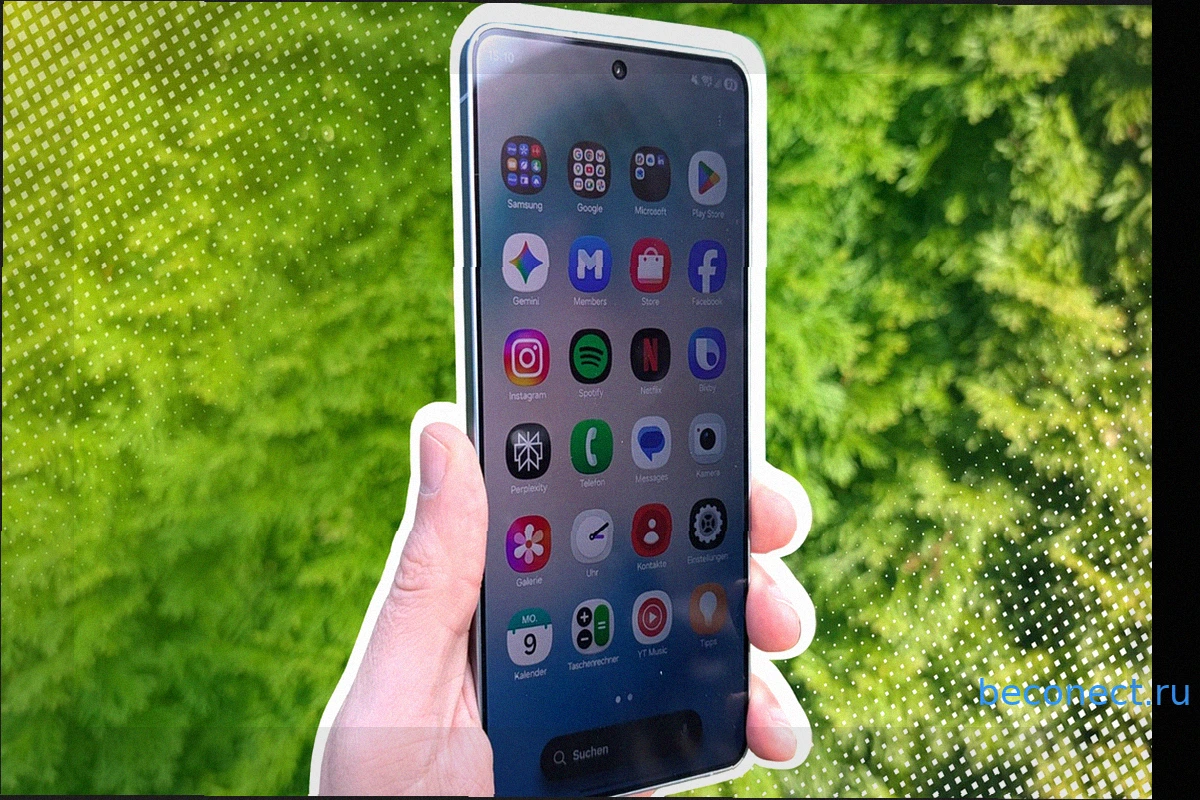
Samsung Galaxy S27 Pro получит эксклюзивный дисплей конфиденциальности
Компания Samsung, по всей видимости, оснастит свой грядущий смартфон Galaxy S27 Pro эксклюзивной функцией дисплея, ранее представленной во флагманском Galaxy S26 Ultra. Этот шаг подчеркивает стремление Samsung сделать одну из своих наиболее инновационных технологий доступной для более широкого
Новая функция Android: Motion Assist против укачивания в транспорте
Если вас часто укачивает в машине или автобусе, Google предлагает новое решение для пользователей Android. Новая функция Android под названием «Motion Assist» призвана облегчить симптомы укачивания, отображая анимированные подсказки движения по краям экрана. Эта полезная функция сначала поя
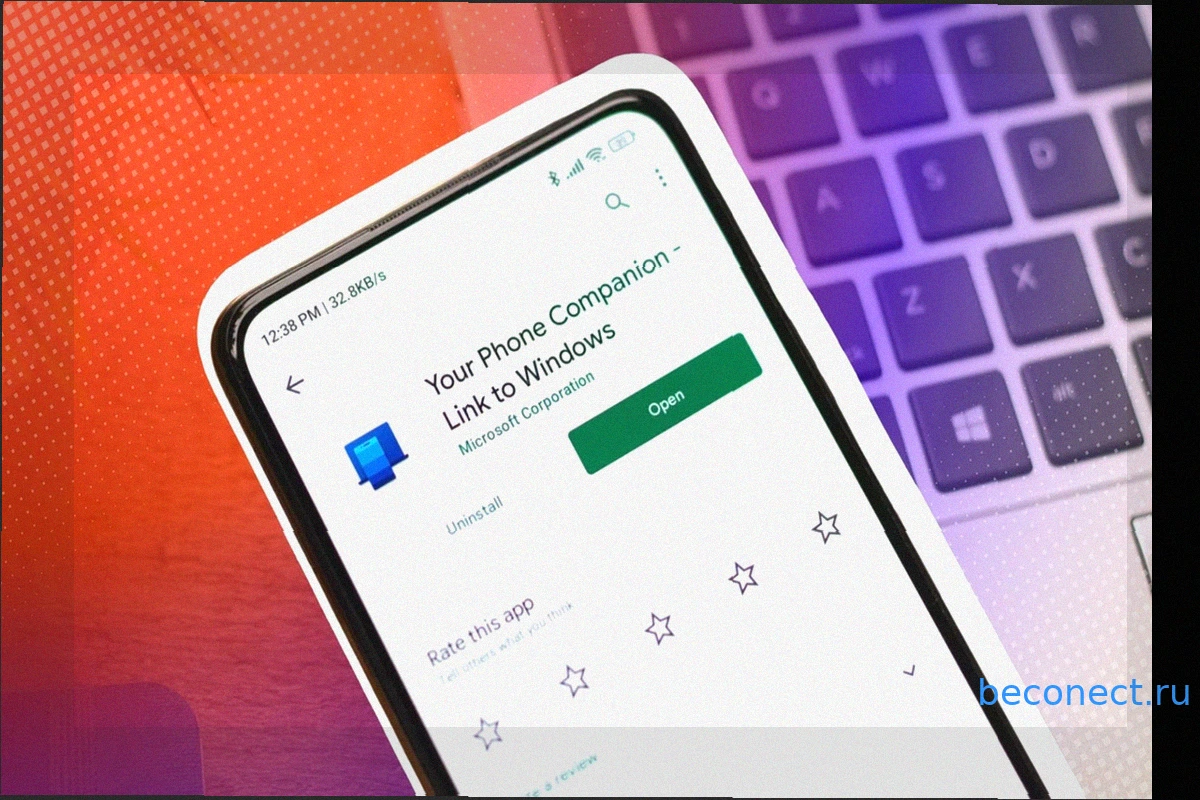
Управление Android-смартфоном с ПК: Забудьте о USB-кабеле!
Хотите быстро ответить на сообщение WhatsApp, не отрываясь от работы за компьютером? Или нужно срочно перекинуть фотографии со смартфона на ПК, а USB-кабеля под рукой нет? Есть решение! Ваш Android-смартфон можно легко подключить к компьютеру (ПК или Mac) и даже удаленно управлять им. Мы р

Huawei Mate XT 2: Складной смартфон с ЭКГ, двойным изгибом и конфиденциальным экраном
Huawei Mate XT 2 — это не просто складной смартфон, но и полноценный инструмент для отслеживания здоровья. Он выводит возможности мобильных устройств на новый уровень, интегрируя функцию электрокардиограммы (ЭКГ), которая до сих пор была прерогативой умных часов. Функция ЭКГ в Huawei Mate
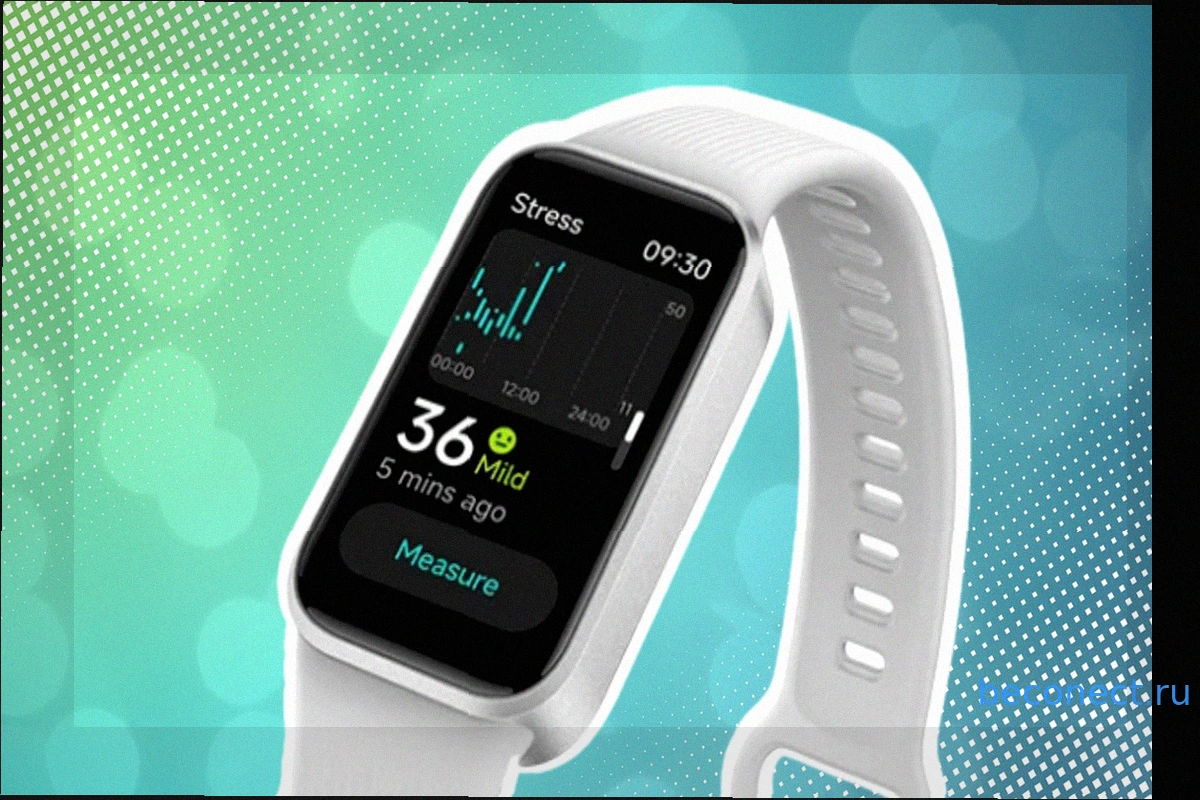
Xiaomi Smart Band 11 Active выходит в Германии: 3 недели автономной работы за 33 евро
Xiaomi Smart Band 11 Active, чрезвычайно доступный фитнес-трекер, теперь официально доступен в Германии. Обладая впечатляющим временем автономной работы до трех недель, он уже доступен для заказа всего за 33 евро через официальный онлайн-магазин Xiaomi. Ранее устройство был
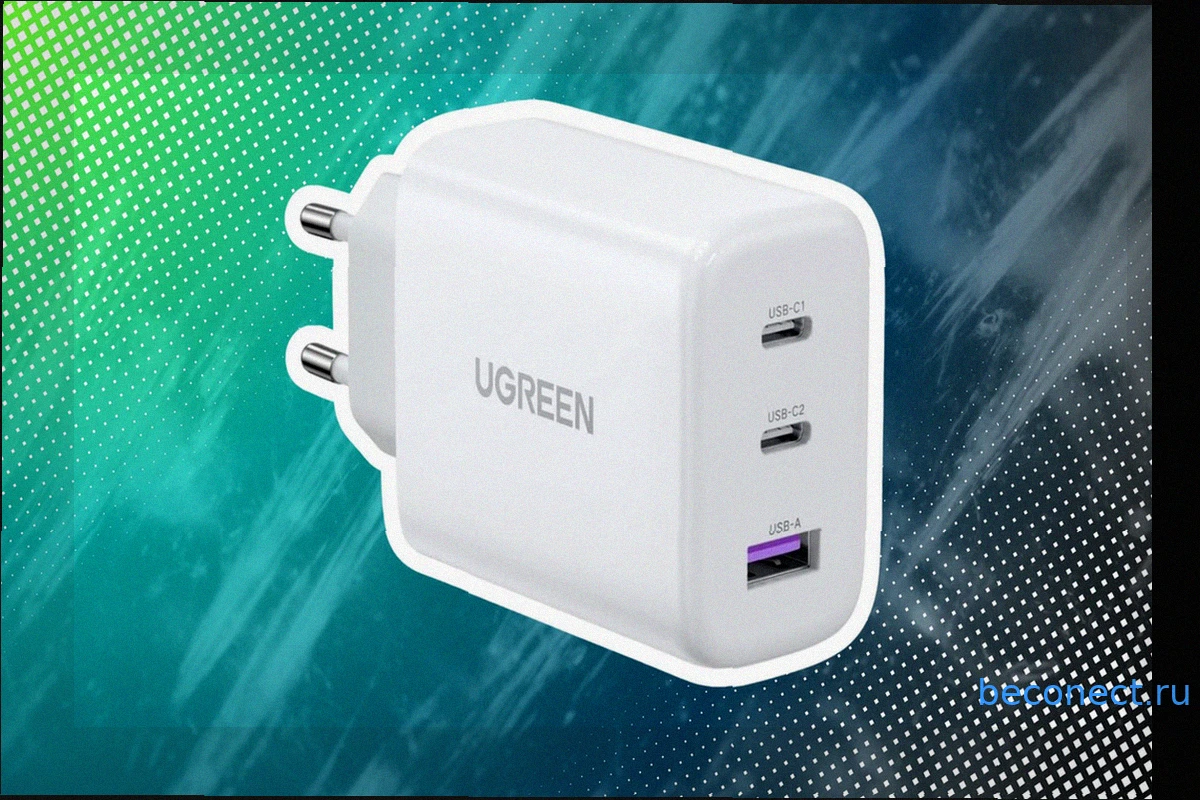
Ugreen 65W: Зарядное устройство, которое должно быть в каждой дорожной сумке
Многопортовое зарядное устройство Ugreen мощностью 65 Вт в настоящее время доступно по значительно сниженной цене. Мы рассмотрели это предложение и делимся с вами подробностями. Быстрое зарядное устройство Ugreen оснащено двумя портами USB-C и одним портом USB-A, обеспечивая общую мощность