Ваш телефон больше не показывает сообщения WhatsApp? Эти хитрости помогут вернуть уведомления
Ваш телефон молчит, хотя друзья отправляют вам сообщения в WhatsApp? Причина часто кроется в настройках, которые легко упустить из виду. Мы пошагово расскажем о лучших решениях для Android и iPhone, начиная с самых распространенных и заканчивая более редкими проблемами.
Решение: WhatsApp больше не показывает уведомления
Быстрая перезагрузка
Звучит просто, но часто это самое быстрое решение: полностью перезагрузите свой смартфон. Перезагрузка очищает временную память и завершает ошибочные процессы, которые могут блокировать уведомления. Заодно проверьте, активно ли ваше интернет-соединение (Wi-Fi или мобильные данные).
Активен ли режим «Фокусирование» или «Не беспокоить»?
Одной из наиболее частых причин отсутствия уведомлений является активный режим «Фокусирование» (iOS) или «Не беспокоить» (Android). Эти режимы предназначены для обеспечения тишины и подавляют все или выбранные уведомления приложений.
Как это проверить: Проведите пальцем от верхнего края экрана вниз, чтобы открыть Центр управления (iPhone) или Быстрые настройки (Android). Найдите значок луны (iOS/Android) или значок с надписью «Фокусирование» или «Не беспокоить». Если режим активен, нажмите на него, чтобы отключить.
Проверка настроек уведомлений в WhatsApp
Иногда проблема кроется в самом приложении. Возможно, вы случайно отключили звук в чате или деактивировали общие звуки уведомлений.
- Проверка чатов: Откройте WhatsApp и в списке чатов проверьте, отображается ли рядом с контактом или группой значок перечеркнутого динамика. Если да, вы отключили звук для этого чата. Нажмите и удерживайте чат, затем нажмите на значок динамика вверху, чтобы отменить отключение звука.
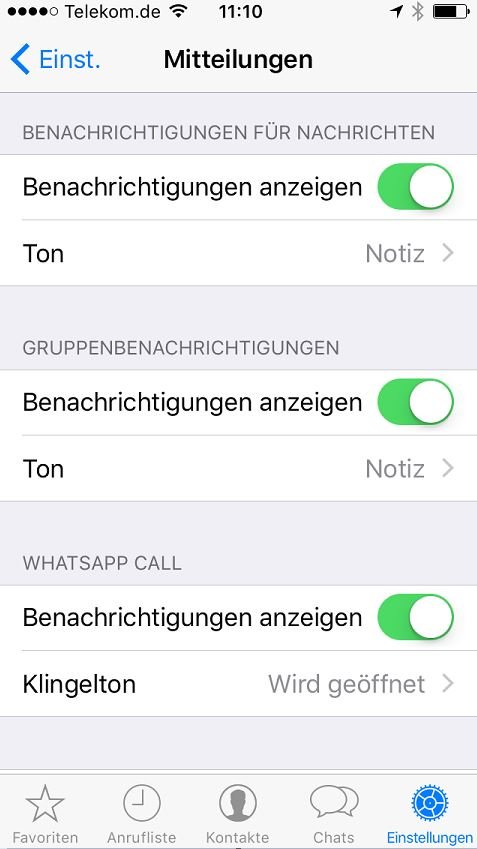
- Общие настройки: В WhatsApp перейдите в Настройки > Уведомления. Убедитесь, что все переключатели для звуков сообщений и групп активированы.
Проверка системных настроек уведомлений
Как Android, так и iOS имеют централизованное управление уведомлениями приложений. Если здесь что-то отключено для WhatsApp, приложение будет молчать, независимо от ваших настроек внутри него.
Для Android
- Откройте Настройки > Уведомления > Уведомления приложений.
- Найдите в списке WhatsApp.
- Убедитесь, что главный переключатель для WhatsApp установлен в положение «Вкл.», и отдельные категории (например, «Уведомления о сообщениях») также активированы.
Для iPhone
- Откройте Настройки > Уведомления. Прокрутите вниз и нажмите на WhatsApp.
- Активируйте переключатель «Допускать уведомления».
- Здесь также проверьте, активированы ли предупреждения (Экран блокировки, Центр уведомлений, Баннеры) и включены ли звуки.
Может ли быть виной менеджер батареи?
Современные смартфоны имеют агрессивные режимы энергосбережения для увеличения времени автономной работы. Они часто закрывают приложения, работающие в фоновом режиме, — и WhatsApp является одним из них. Результат: сообщения приходят только тогда, когда вы вручную открываете приложение.
Для Android:
- Перейдите в Настройки > Приложения > WhatsApp. Найдите пункт меню, такой как «Батарея» или «Энергия».
- Выберите опцию «Без ограничений» или «Не оптимизировать».
- Убедитесь, что WhatsApp разрешено работать в фоновом режиме без ограничений.
Для iPhone:
- Перейдите в Настройки > Основные > Обновление контента.
- Убедитесь, что обновление контента включено в целом и также активировано для WhatsApp в списке.
Фоновые данные и режим экономии трафика
Подобно менеджеру батареи, режим экономии трафика также может ограничивать фоновую активность WhatsApp, чтобы экономить ваш мобильный интернет.
Перейдите в Настройки вашего телефона > Сеть и Интернет > Экономия трафика. Если этот режим активен, убедитесь, что WhatsApp имеет исключение и неограниченный доступ к данным.
Очистка кеша приложения и обновление WhatsApp (Android)
Иногда в кеше приложения могут накапливаться ошибки. Прежде чем переустанавливать приложение, стоит попробовать очистить кеш.
- Перейдите в Настройки > Приложения > WhatsApp.
- Нажмите на «Хранилище и кеш», затем на «Очистить кеш». Ваши чаты при этом сохранятся.
- Заодно проверьте в Google Play Store или Apple App Store, доступно ли обновление для WhatsApp. Устаревшие версии могут вызывать ошибки.
Нет уведомлений в WhatsApp Web и Desktop?
Если вы активно используете WhatsApp Web или настольное приложение на ПК, возможно, уведомления приходят в первую очередь туда, а не на ваш телефон. Это нормальное поведение. Как только вы станете неактивны на компьютере или закроете вкладку браузера, уведомления должны снова надежно приходить на ваш смартфон.
Проблема с сервером или переустановка
Если ничего не помогает, проблема может быть и вне вашего телефона.
- Проверка статуса сервера: Иногда сам WhatsApp испытывает технические проблемы. Поищите в интернете «сбой WhatsApp» (например, на порталах, отслеживающих статус сервисов), чтобы узнать, затронуты ли другие пользователи.
- Последний выход — переустановка: Сделайте резервную копию своих чатов через Настройки > Чаты > Резервная копия чатов. Затем удалите WhatsApp со своего смартфона и загрузите его снова из магазина приложений.
Часто задаваемые вопросы об уведомлениях WhatsApp (FAQ)
Почему я получаю сообщения только тогда, когда открываю WhatsApp?
Это явный признак того, что ваша система завершает работу приложения в фоновом режиме. Наиболее частая причина — слишком агрессивный режим энергосбережения.
Почему мои уведомления приходят с опозданием?
И здесь также чаще всего причиной является режим энергосбережения или ограниченное фоновое подключение к данным.
Что делать, если не работает только звук?
Проверьте три вещи: Ваш телефон установлен в режим «без звука»? Вы выбрали тон уведомления в самом WhatsApp (Настройки > Уведомления)? И разрешили ли вы звуки в системных настройках для уведомлений WhatsApp?
Свежие материалы — Приложения для Android
Samsung Galaxy S27 Pro получит эксклюзивный дисплей конфиденциальности
Компания Samsung, по всей видимости, оснастит свой грядущий смартфон Galaxy S27 Pro эксклюзивной функцией дисплея, ранее представленной во флагманском Galaxy S26 Ultra. Этот шаг подчеркивает стремление Samsung сделать одну из своих наиболее инновационных технологий доступной для более широкого
Новая функция Android: Motion Assist против укачивания в транспорте
Если вас часто укачивает в машине или автобусе, Google предлагает новое решение для пользователей Android. Новая функция Android под названием «Motion Assist» призвана облегчить симптомы укачивания, отображая анимированные подсказки движения по краям экрана. Эта полезная функция сначала поя
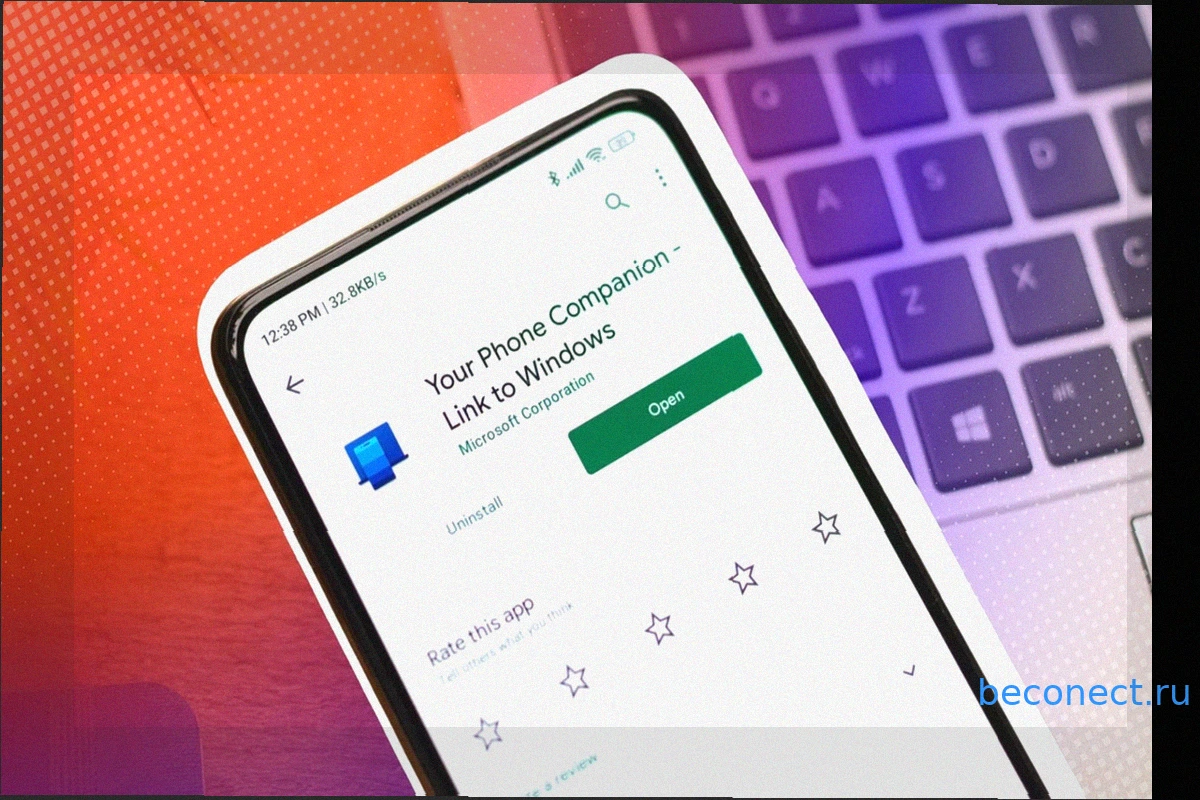
Управление Android-смартфоном с ПК: Забудьте о USB-кабеле!
Хотите быстро ответить на сообщение WhatsApp, не отрываясь от работы за компьютером? Или нужно срочно перекинуть фотографии со смартфона на ПК, а USB-кабеля под рукой нет? Есть решение! Ваш Android-смартфон можно легко подключить к компьютеру (ПК или Mac) и даже удаленно управлять им. Мы р

Huawei Mate XT 2: Складной смартфон с ЭКГ, двойным изгибом и конфиденциальным экраном
Huawei Mate XT 2 — это не просто складной смартфон, но и полноценный инструмент для отслеживания здоровья. Он выводит возможности мобильных устройств на новый уровень, интегрируя функцию электрокардиограммы (ЭКГ), которая до сих пор была прерогативой умных часов. Функция ЭКГ в Huawei Mate
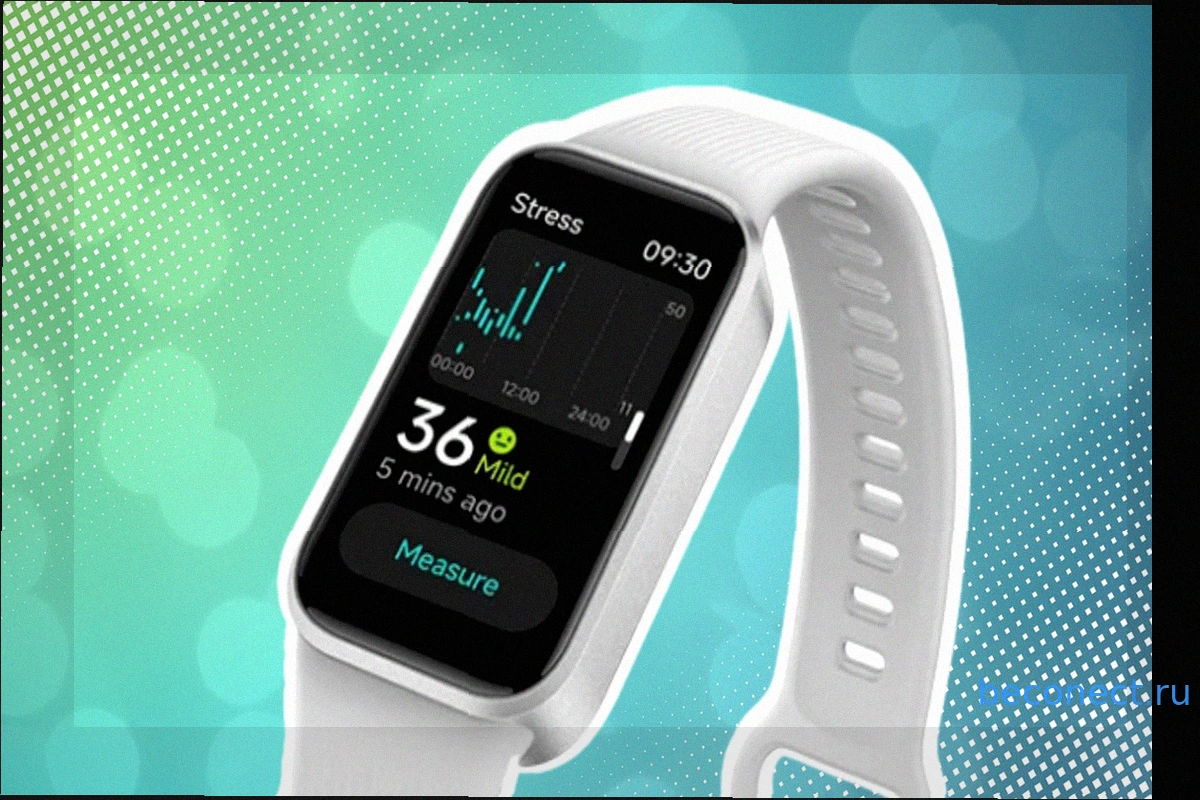
Xiaomi Smart Band 11 Active выходит в Германии: 3 недели автономной работы за 33 евро
Xiaomi Smart Band 11 Active, чрезвычайно доступный фитнес-трекер, теперь официально доступен в Германии. Обладая впечатляющим временем автономной работы до трех недель, он уже доступен для заказа всего за 33 евро через официальный онлайн-магазин Xiaomi. Ранее устройство был
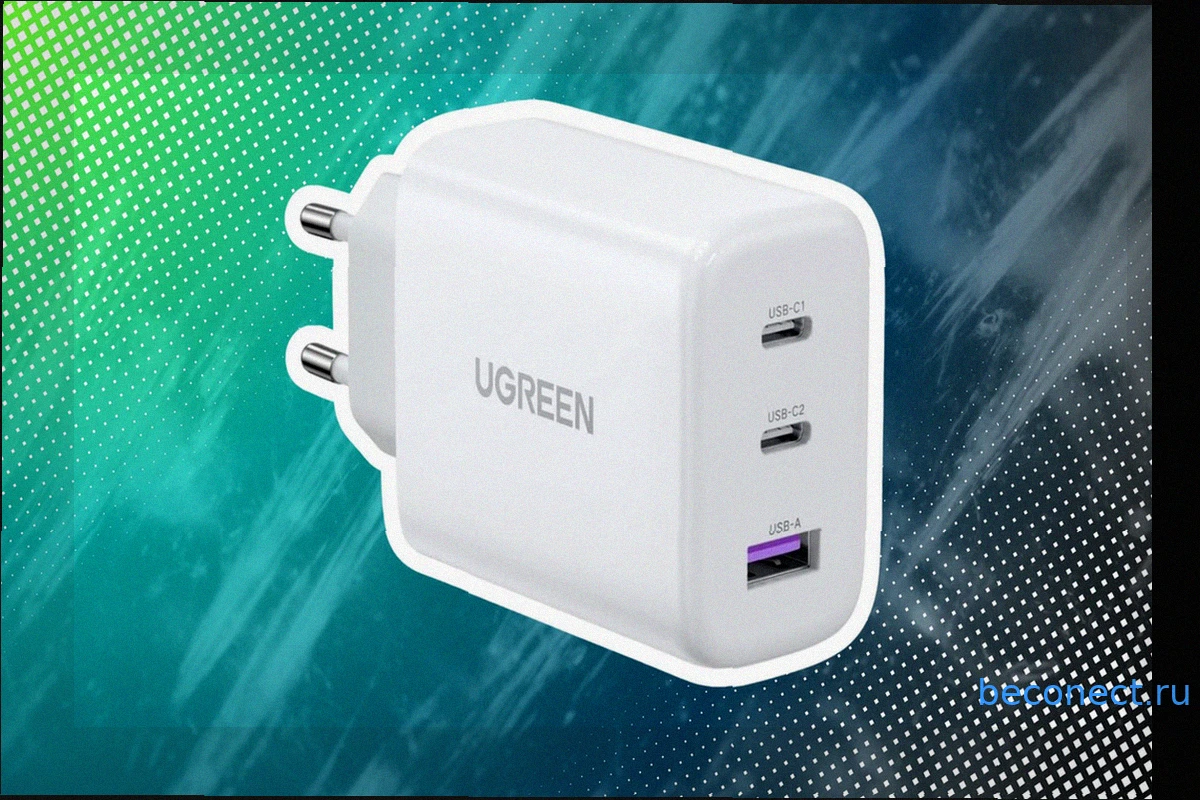
Ugreen 65W: Зарядное устройство, которое должно быть в каждой дорожной сумке
Многопортовое зарядное устройство Ugreen мощностью 65 Вт в настоящее время доступно по значительно сниженной цене. Мы рассмотрели это предложение и делимся с вами подробностями. Быстрое зарядное устройство Ugreen оснащено двумя портами USB-C и одним портом USB-A, обеспечивая общую мощность