Запись экрана на Android: Встроенная функция, которая уже есть у вас
Многие пользователи Android загружают ненужные приложения для записи экрана, не зная, что эта функция уже встроена в большинство устройств. Хотите записать игровой процесс, снять обучающее видео для родителей или сохранить забавную переписку в чате? Нет проблем! На вашем Android-смартфоне или планшете вы можете легко записывать содержимое экрана в виде видео. Забудьте о сложных сторонних приложениях — лучшая функция для этого предустановлена на большинстве устройств. Мы покажем вам, как ее найти и что делать, если на вашем телефоне ее все же нет.
Использование встроенной функции записи экрана Android
Начиная с Android 11, почти все смартфоны имеют собственную функцию для записи видео с экрана. Вы найдете ее в быстрых настройках:
- Откройте быстрые настройки: Дважды проведите пальцем вниз от верхнего края экрана, чтобы полностью открыть меню быстрых настроек.
- Найдите значок: Ищите значок с названием «Запись экрана», «Рекордер экрана» или аналогичным термином. Иногда это просто значок камеры. Если вы его не видите, нажмите на значок редактирования (часто это карандаш или три точки) и перетащите функцию из доступных плиток в вашу активную панель.
-
Настройте и начните запись: Нажмите на значок. Перед началом записи появится небольшое меню, где вы сможете настроить основные параметры:
- Источник звука: Хотите ли вы записывать только внутренний системный звук (например, из игры), ваш голос через микрофон или и то, и другое?
- Жесты касания: Активируйте эту опцию, чтобы ваши касания экрана были видны как маленькие кружки. Это отлично подходит для обучающих видео.
- Начните запись: Нажмите «Начать». После короткого 3-секундного отсчета запись начнется. В верхней части экрана вы увидите небольшую панель, через которую можно в любой момент приостановить или завершить запись.
Ваше видео будет автоматически сохранено в вашей галерее, обычно в папке «Записи экрана» или «Видео». Таким образом, вы можете, например, сохранять статусные видео из WhatsApp.
Особенности для Samsung, Xiaomi и других производителей
В зависимости от производителя, значок или название функции могут немного отличаться. На Samsung вы найдете ее как «Запись экрана», на Xiaomi или Google Pixel обычно как «Запись экрана». Однако принцип работы практически идентичен на всех устройствах.
Если ваш смартфон использует более старую версию Android, чем Android 11, или вам нужны расширенные функции, такие как встроенный видеоредактор, возможно, стоит рассмотреть сторонние приложения, хотя большинство базовых задач покрывает встроенная функция.
При первом запуске любых приложений для записи экрана они обычно запрашивают определенные разрешения, например, для доступа к хранилищу и микрофону. Их необходимо предоставить, чтобы запись работала.
Частые вопросы и проблемы (FAQ)
Почему моя запись с Netflix или Disney+ черная?
Это связано с защитой от копирования (DRM). Приложения для потокового вещания блокируют запись экрана, чтобы предотвратить несанкционированное распространение фильмов и сериалов. Это невозможно обойти.
Где я найду свои записанные видео?
По умолчанию все видео с экрана попадают в вашу обычную фотогалерею, часто в альбом «Записи экрана» или «Записи».
Как я могу записывать без появления уведомлений в видео?
Самый простой способ: перед записью активируйте режим «Не беспокоить» (обычно значок луны в быстрых настройках). Таким образом, все всплывающие окна и сообщения будут заблокированы на время записи.
Как обрезать видео после записи?
Для этого не требуется дополнительное приложение. Откройте видео в приложении вашей галереи (например, Google Фото или Samsung Галерея). Там почти всегда есть функция «Редактировать», с помощью которой вы можете легко обрезать начало и конец клипа.
Свежие материалы — Приложения для Android
Samsung Galaxy S27 Pro получит эксклюзивный дисплей конфиденциальности
Компания Samsung, по всей видимости, оснастит свой грядущий смартфон Galaxy S27 Pro эксклюзивной функцией дисплея, ранее представленной во флагманском Galaxy S26 Ultra. Этот шаг подчеркивает стремление Samsung сделать одну из своих наиболее инновационных технологий доступной для более широкого
Новая функция Android: Motion Assist против укачивания в транспорте
Если вас часто укачивает в машине или автобусе, Google предлагает новое решение для пользователей Android. Новая функция Android под названием «Motion Assist» призвана облегчить симптомы укачивания, отображая анимированные подсказки движения по краям экрана. Эта полезная функция сначала поя
Управление Android-смартфоном с ПК: Забудьте о USB-кабеле!
Хотите быстро ответить на сообщение WhatsApp, не отрываясь от работы за компьютером? Или нужно срочно перекинуть фотографии со смартфона на ПК, а USB-кабеля под рукой нет? Есть решение! Ваш Android-смартфон можно легко подключить к компьютеру (ПК или Mac) и даже удаленно управлять им. Мы р
Huawei Mate XT 2: Складной смартфон с ЭКГ, двойным изгибом и конфиденциальным экраном
Huawei Mate XT 2 — это не просто складной смартфон, но и полноценный инструмент для отслеживания здоровья. Он выводит возможности мобильных устройств на новый уровень, интегрируя функцию электрокардиограммы (ЭКГ), которая до сих пор была прерогативой умных часов. Функция ЭКГ в Huawei Mate
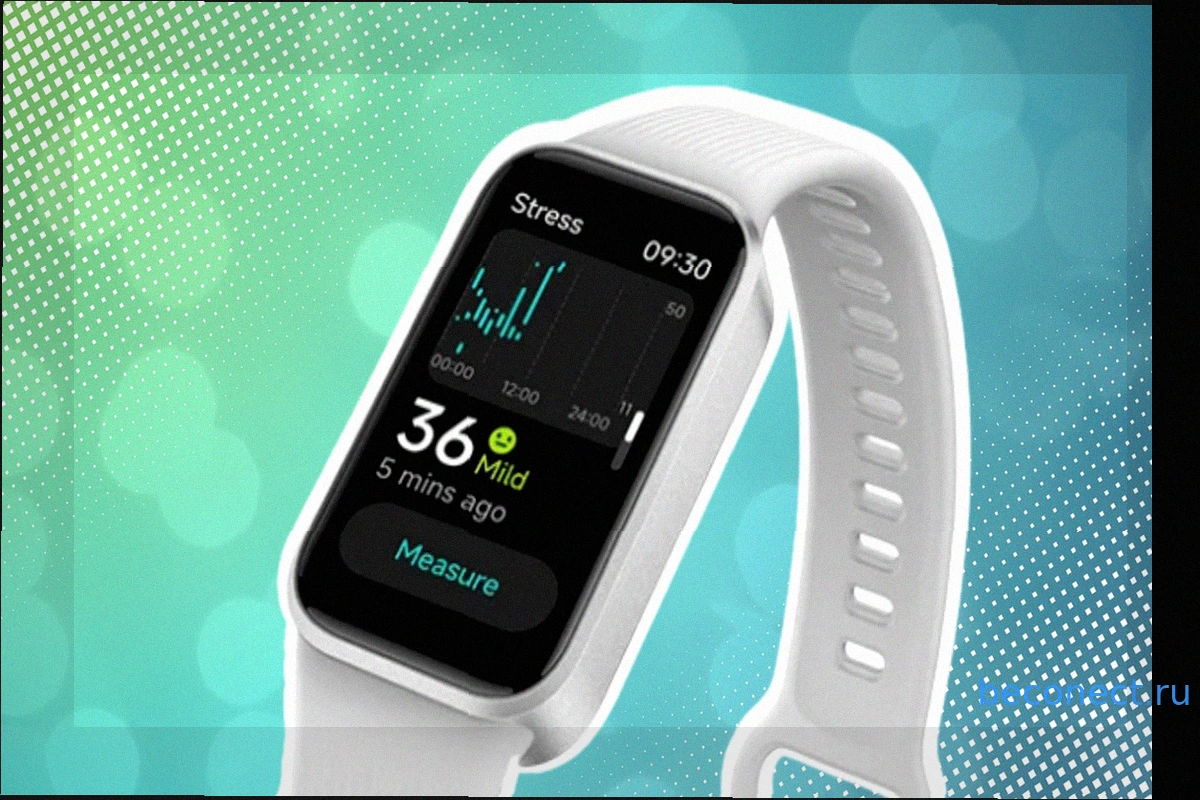
Xiaomi Smart Band 11 Active выходит в Германии: 3 недели автономной работы за 33 евро
Xiaomi Smart Band 11 Active, чрезвычайно доступный фитнес-трекер, теперь официально доступен в Германии. Обладая впечатляющим временем автономной работы до трех недель, он уже доступен для заказа всего за 33 евро через официальный онлайн-магазин Xiaomi. Ранее устройство был
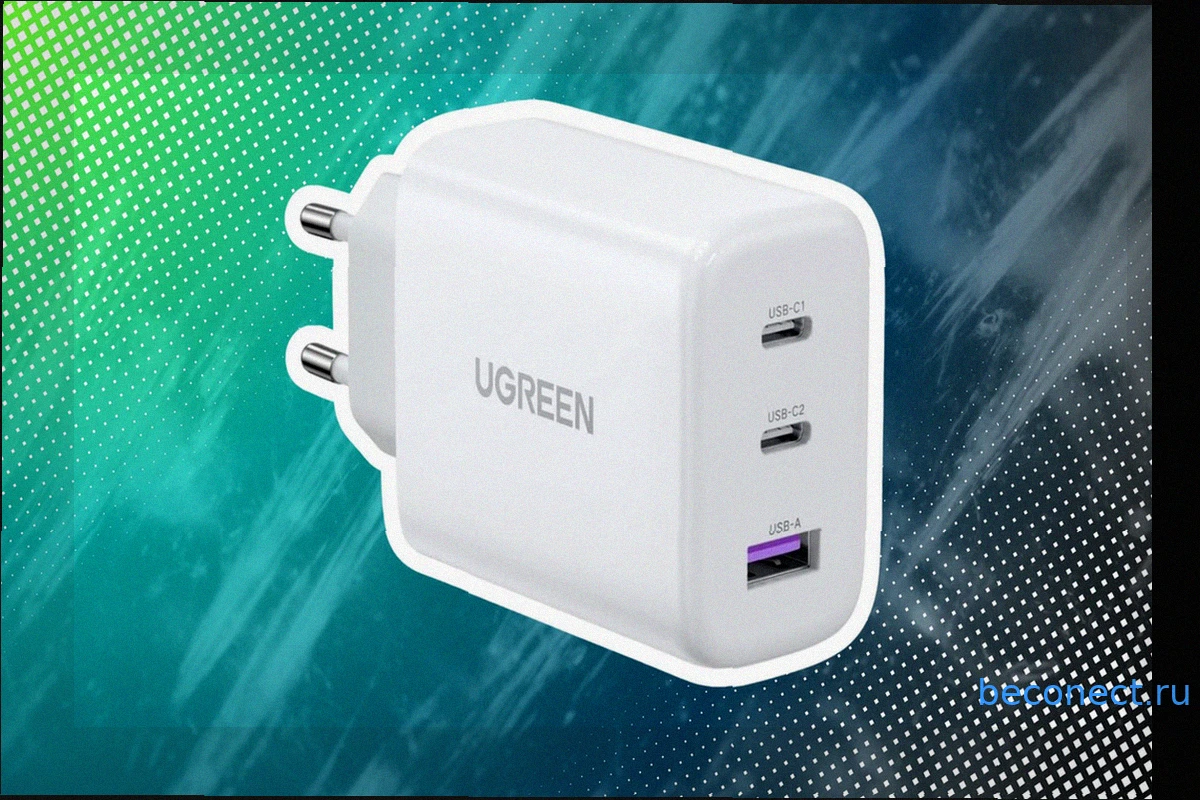
Ugreen 65W: Зарядное устройство, которое должно быть в каждой дорожной сумке
Многопортовое зарядное устройство Ugreen мощностью 65 Вт в настоящее время доступно по значительно сниженной цене. Мы рассмотрели это предложение и делимся с вами подробностями. Быстрое зарядное устройство Ugreen оснащено двумя портами USB-C и одним портом USB-A, обеспечивая общую мощность