Как избавиться от спама и рекламы в Сообщениях на iPhone
Начиная с iOS 26, приложение «Сообщения» получило значительно улучшенные возможности для отсеивания нежелательного спама и текстов от незнакомых отправителей. Эта функция, позволяющая фильтровать неизвестных отправителей, встроена непосредственно в систему, автоматически перемещая нежелательные сообщения в отдельную папку. Если вы стремитесь к более чистому и организованному потоку информации на вашем устройстве, борьба со спамом в «Сообщениях» станет логичным шагом. Ниже мы подробно расскажем, как настроить эти функции так, чтобы избежать нежелательного контента, но при этом не пропустить важные коды двухфакторной авторизации и уведомления о доставке.
iOS 26 предоставляет мощные инструменты для борьбы со спамом в SMS
Настройка фильтрации неизвестных отправителей на iPhone
Расширенные фильтры были представлены Apple на конференции WWDC 2025 и стали доступны пользователям с выходом iOS 26 в сентябре 2025 года. Это не отдельное приложение или платная подписка — все настройки интегрированы в стандартное приложение «Сообщения» и функционируют на всех моделях iPhone, поддерживающих iOS 26. После активации фильтрации неизвестных отправителей, сообщения от контактов, отсутствующих в вашей адресной книге, больше не будут засорять основной список диалогов.
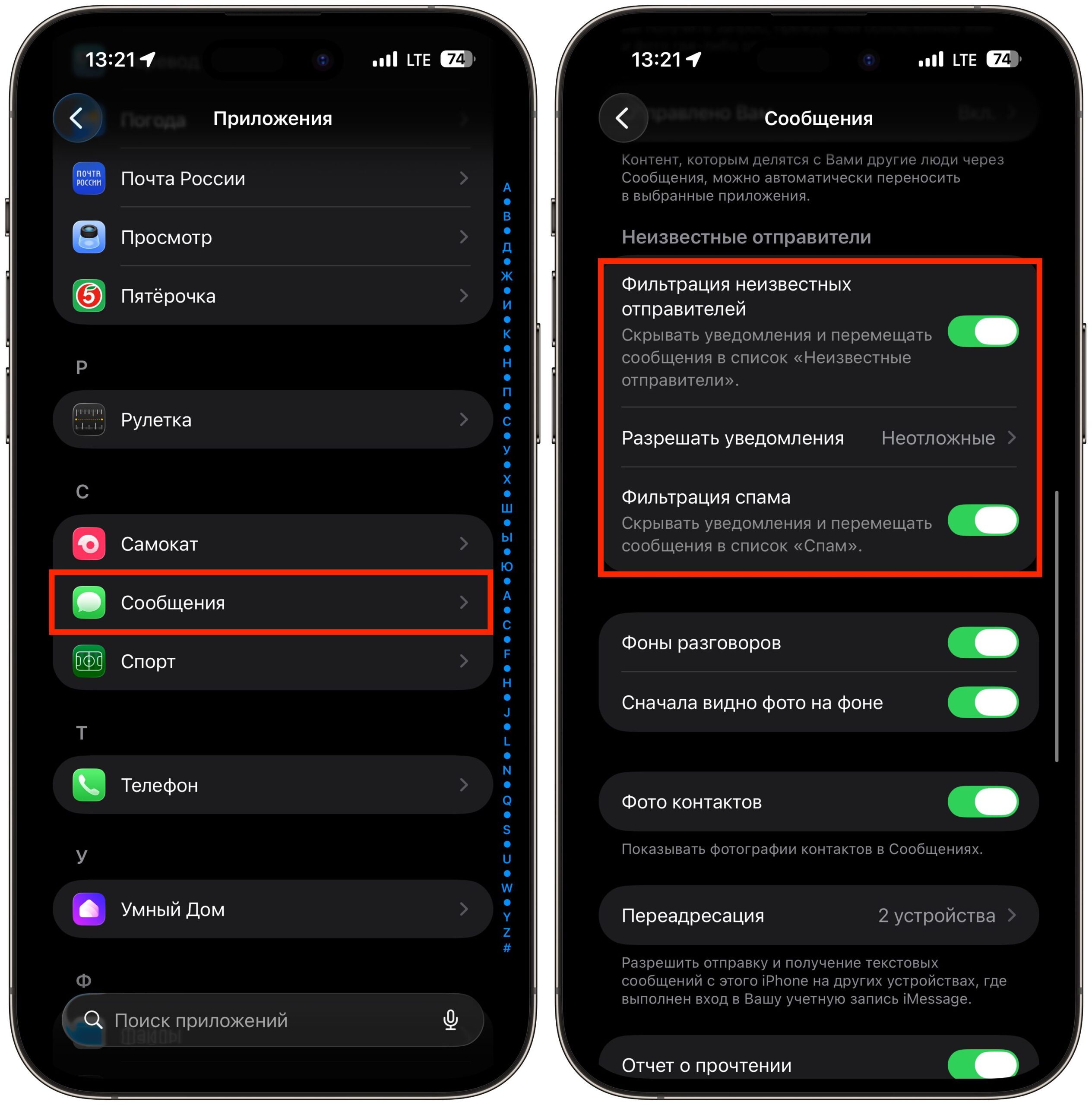
Активируйте необходимые переключатели для настройки фильтрации
- Откройте «Настройки» на вашем iPhone и перейдите в раздел «Сообщения».
- Прокрутите вниз до блока «Фильтрация сообщений».
- Активируйте переключатели «Фильтрация неизвестных отправителей» и «Фильтрация спама».
- В самом приложении «Сообщения» нажмите на иконку меню (обычно три горизонтальные полосы или «Фильтры») и выберите раздел «Неизвестные отправители».
Особое внимание стоит уделить уведомлениям. Если полностью их отключить, вы рискуете пропустить важные сообщения, такие как одноразовые коды от банков, подтверждения входа в аккаунты или оповещения о статусе доставки. В разделе настроек «Сообщения» также есть подпункт «Разрешать уведомления», где вы можете выбрать получение уведомлений для срочных сообщений. В этом случае коды двухфакторной аутентификации и оповещения от курьерских служб будут приходить как обычно, тогда как рекламные сообщения будут бесшумно перемещаться в отдельную папку.
Что делать, если важное SMS попало в папку «Неизвестные отправители»
Иногда система фильтрации может ошибочно определить как неизвестного отправителя, от которого вы ждете сообщение, например, курьера или нового коллегу. Переместить такой контакт в «известные» можно всего в несколько касаний.
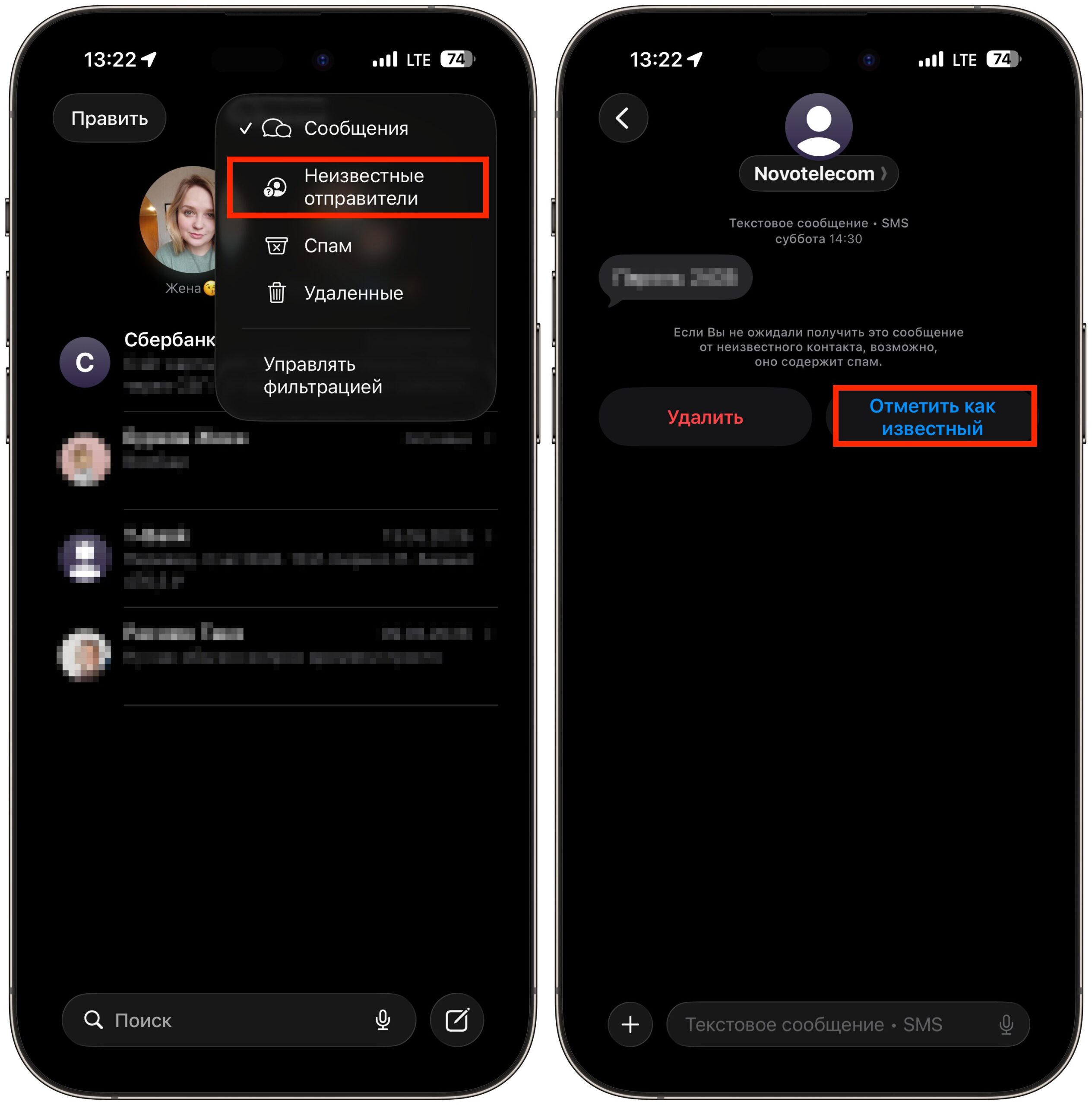
Любое сообщение можно отметить как известное
- Откройте приложение «Сообщения».
- Нажмите на иконку меню или «Фильтры» в левом верхнем углу (или три точки в правом верхнем углу, в зависимости от версии iOS).
- Перейдите в папку «Неизвестные отправители».
- Откройте нужный чат и нажмите «Отметить как известный».
Альтернативный способ — просто добавить номер отправителя в ваши контакты. После этого система автоматически будет считать его известным.
Как удалить спам в Сообщениях и отправить жалобу Apple
Часто iPhone самостоятельно идентифицирует спам и перемещает его в соответствующую папку. Однако, если какое-то нежелательное сообщение все же просочилось, отметить его вручную и пожаловаться не составит труда.
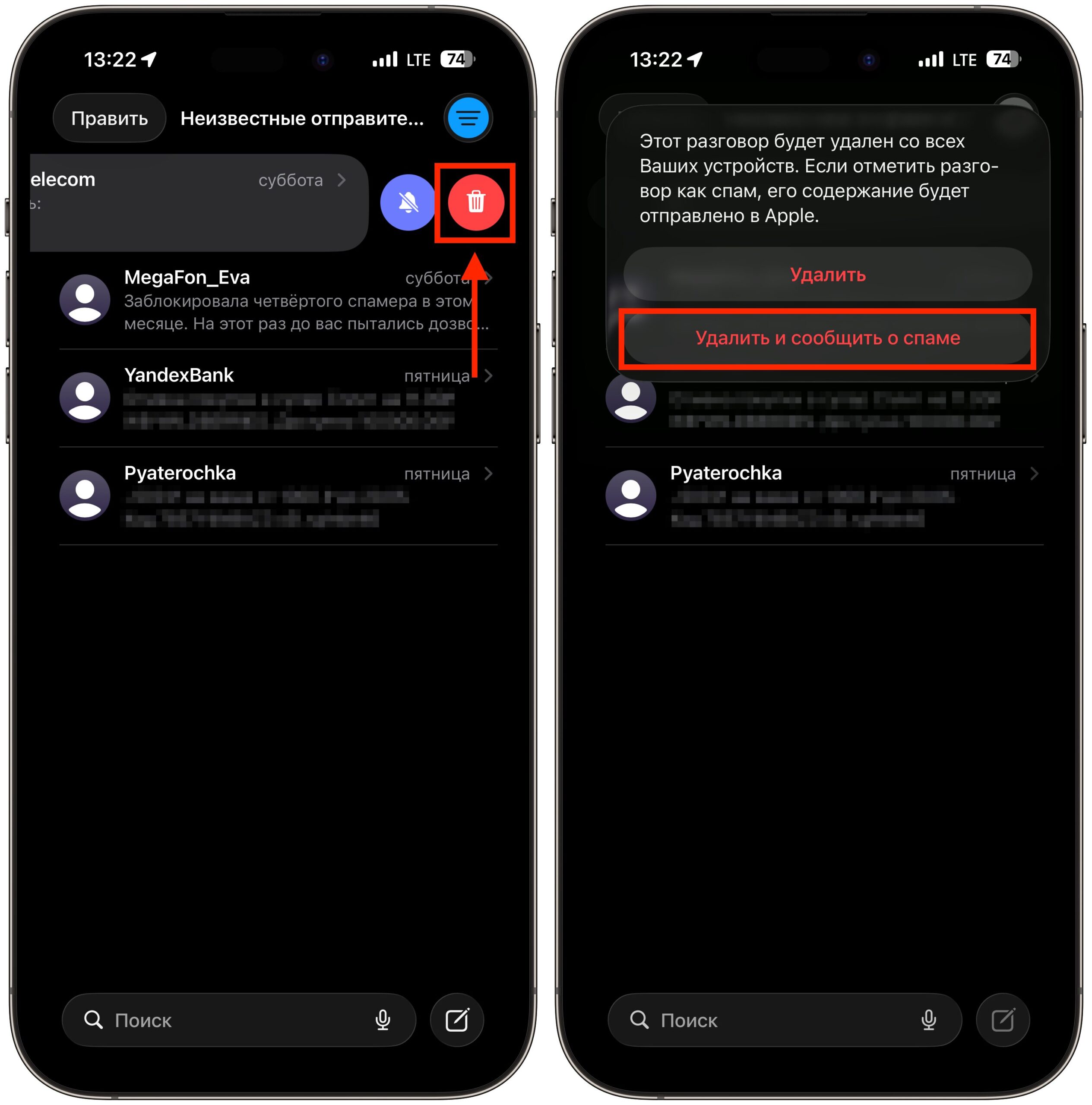
Отправляйте жалобы, чтобы помочь Apple улучшить распознавание спама
- Откройте приложение «Сообщения».
- Смахните влево по нежелательному чату, нажмите на иконку корзины и выберите «Удалить и сообщить о спаме».
- Другой способ: долгое нажатие на сообщение — в появившемся меню будет пункт «Сообщить о спаме».
Ваша жалоба будет отправлена Apple и оператору связи, что со временем помогает системе точнее распознавать аналогичные тексты и улучшать общую эффективность фильтрации.
Как вернуть сообщение из спама на iPhone
Иногда фильтр может ошибочно отправить в папку «Спам» важное сообщение, например, от службы доставки или код подтверждения от редко используемого сервиса. Восстановить такой текст вручную достаточно просто.
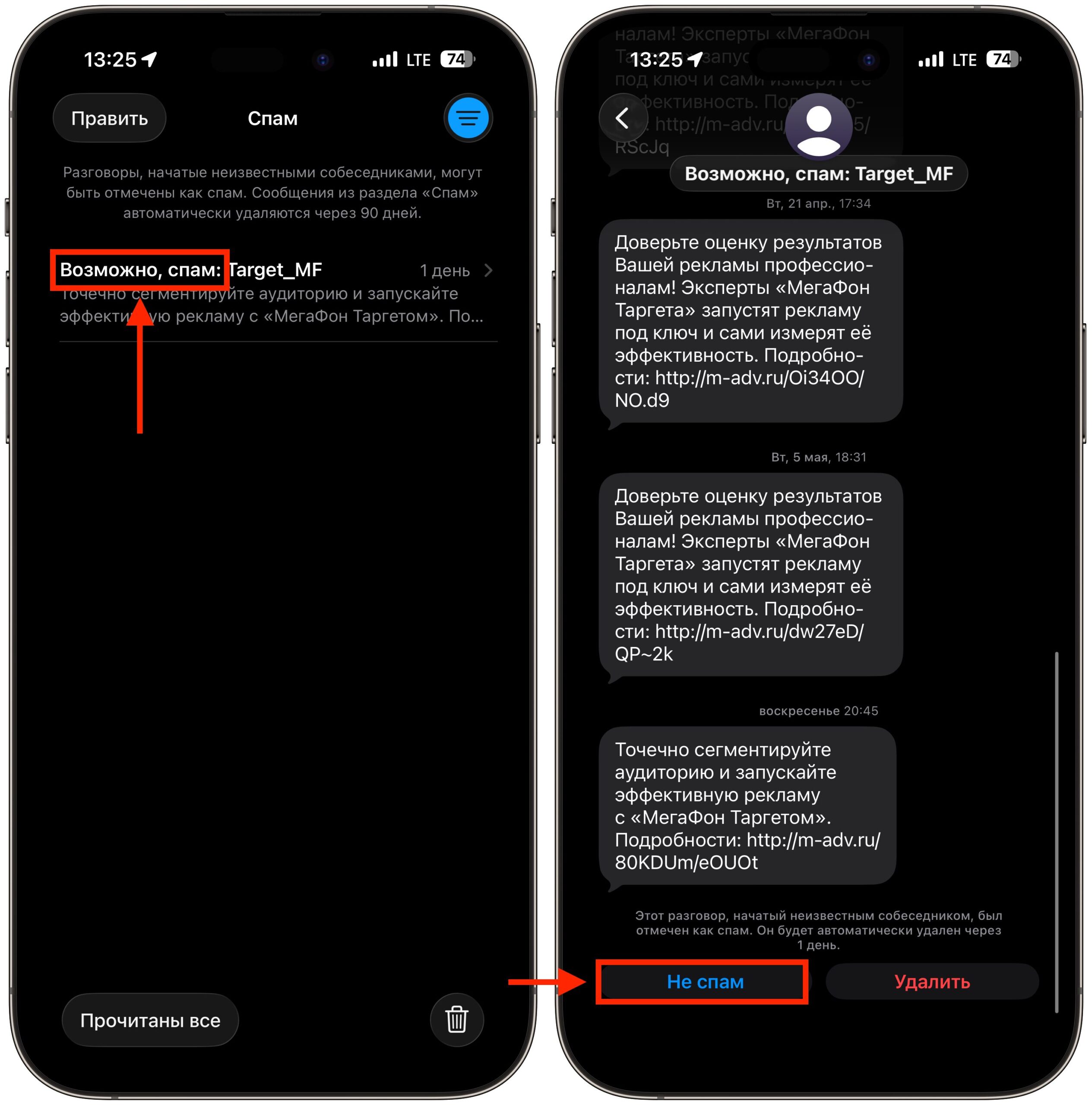
Если вы уверены, что это не спам, вы можете вернуть диалог из этой папки
- Откройте приложение «Сообщения».
- Нажмите на иконку меню или «Фильтры» в левом верхнем углу (или три точки в правом верхнем углу).
- Найдите и откройте нужное сообщение в папке «Спам».
- Нажмите кнопку «Не спам».
- Снова откройте меню и вернитесь в основной раздел «Сообщения».
Если вы регулярно получаете много рекламных рассылок, сообщений с незнакомых номеров или сомнительных ссылок, фильтрацию в iOS 26 рекомендуется включить сразу. Она эффективно устраняет информационный шум, не отключая при этом по-настоящему важные уведомления. Главное — не забудьте активировать пункт для срочных сообщений, чтобы не пропустить вовремя коды от банка или другие критически важные оповещения.
Свежие материалы — Приложения для iOS
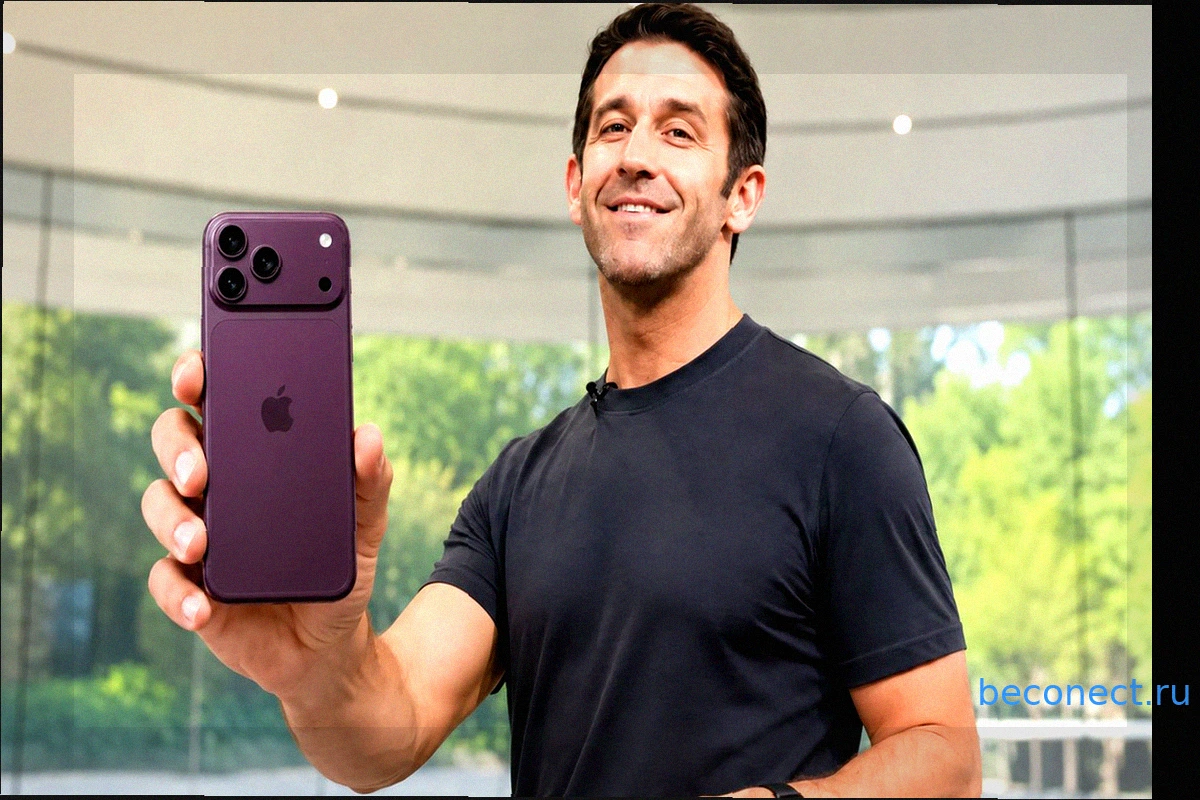
Apple представила iPhone 18 Pro и 18 Pro Max: Обзор новых флагманов
Компания Apple официально представила свои новые флагманские смартфоны iPhone 18 Pro и iPhone 18 Pro Max. Хотя внешне устройства претерпели минимальные изменения, внутренние обновления оказались значительными, включая новый процессор, улучшенную автономность у старшей модели, модернизированную
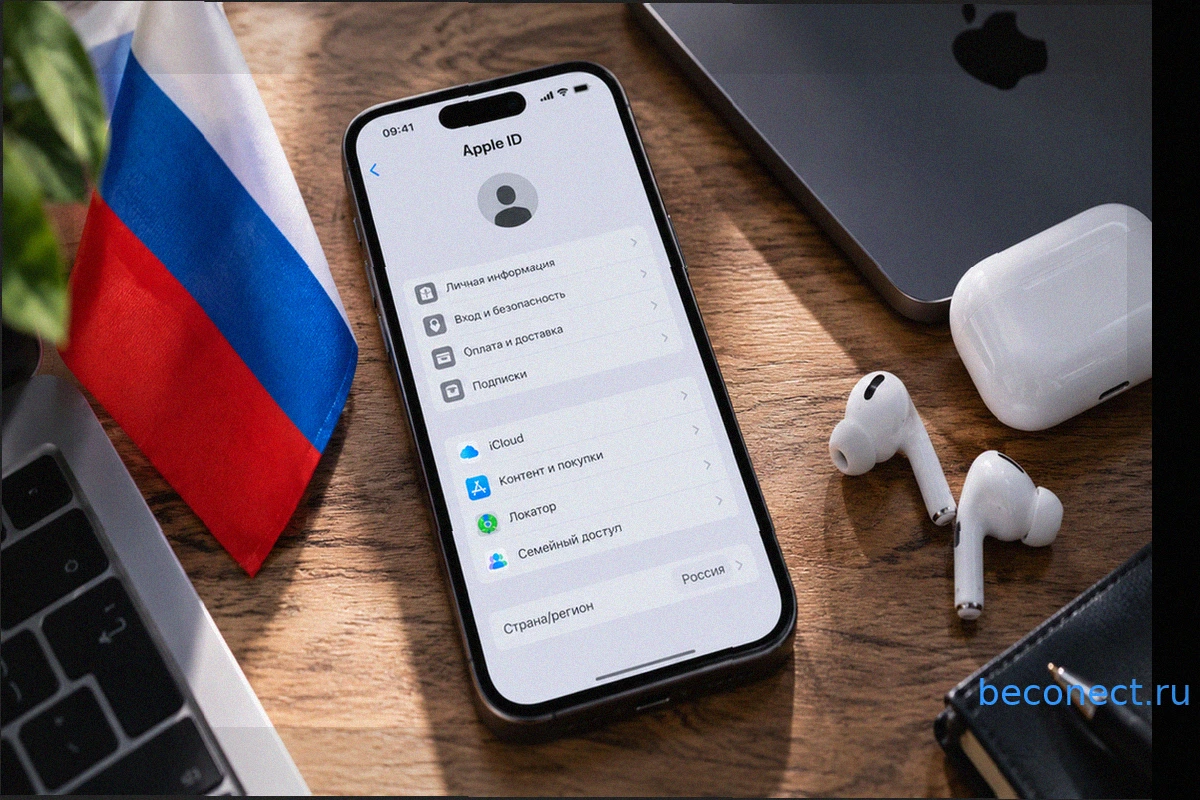
Как вернуться в регион Россия в Apple ID: выгода и подробная инструкция
В то время как многие пользователи Apple ID переходили на американские или турецкие регионы, для российских аккаунтов настал удачный момент для возвращения. Основная причина – возобновление пополнения Apple ID с мобильного номера МТС, что делает российский регион аккаунта вновь актуальным и уд
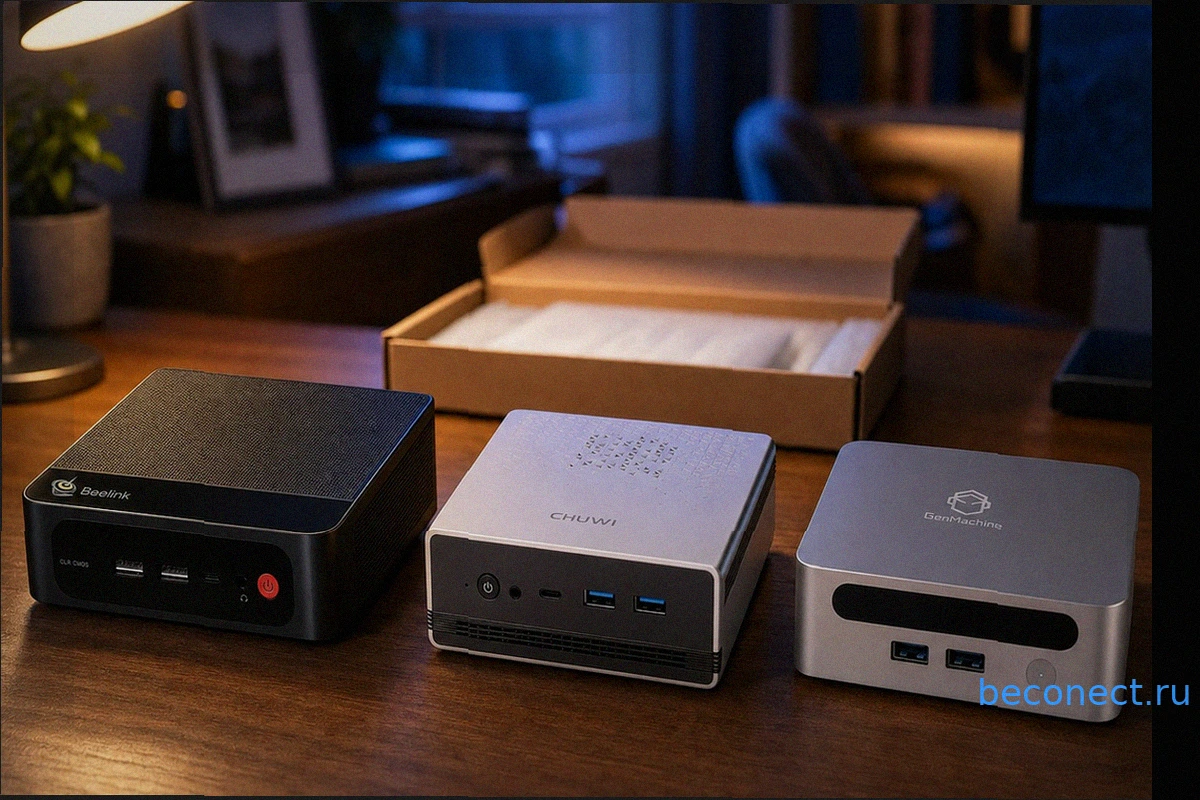
Альтернативы Mac mini: Обзор 10 мини-ПК с AliExpress и мой итоговый выбор
Mac mini — прекрасное устройство, однако его стоимость в конфигурации с адекватным объемом оперативной памяти и SSD-накопителем может серьезно огорчить. Apple, как всегда, не оставляет выбора: либо соглашаетесь на предлагаемое, либо отправляетесь на AliExpress, где представлены десятки мини-ПК
9 причин не покупать iPhone 18 Pro и Pro Max, а подождать юбилейный iPhone 20
На этой неделе Apple представит iPhone 18 Pro и iPhone 18 Pro Max, но, судя по всему, это обновление будет достаточно скромным, без революционных изменений. Дизайн, вероятно, останется похожим на iPhone 17 Pro, а основные улучшения будут скрыты внутри. Гораздо больший интерес вызывают планы на
Пополнение российского Apple ID стало выгоднее: цены на подарочные карты Apple значительно снизились
На фоне возобновления некоторых способов пополнения российского Apple ID, таких как через МТС (хотя и с рядом ограничений, требующих наличия номера МТС, подписки Премиум и карты МТС Банка для нулевой комиссии), подарочные карты Apple вновь выходят на первый план как наиболее простой и доступны

Apple готовит устройства, которых у нее еще никогда не было. Их уже нашли в macOS
Долгое время Apple лишь намеками дразнила игровое сообщество о возможном создании собственного геймпада, но эти слухи никогда не переходили в реальность. Однако недавняя находка в коде macOS 26.7 изменила ситуацию: там были обнаружены упоминания двух ранее неизвестных контроллеров, которые опе