Как включить режим пропажи в AirTag — и почему без этого вам не смогут вернуть потерянную вещь
Если вы потеряли вещь, к которой прикреплён AirTag или другой совместимый трекер из сети «Локатор», активируйте режим пропажи. Это самый надёжный способ дать возможность человеку, нашедшему вашу вещь, связаться с вами. В этом руководстве мы подробно рассмотрим, как включить режим пропажи для AirTag и других трекеров, какую информацию увидит нашедший, а также как изменить контактные данные или деактивировать режим после того, как вещь будет найдена.
Что такое режим пропажи AirTag и как он помогает вернуть вещь
Режим пропажи — это специальная функция, при активации которой трекер начинает сигнализировать о потере вещи. Если AirTag в этом режиме попадёт в радиус действия любого iPhone, iPad или Mac, его геопозиция будет анонимно передана вам через сеть «Локатор», а на связанной странице появится ваша контактная информация. Основное преимущество режима — возможность предоставить нашедшему человеку ваш номер телефона или адрес электронной почты. Без активированного режима пропажи даже самый честный человек не сможет узнать, кому вернуть находку, даже используя iPhone или Android-смартфон с NFC. Важно понимать разницу: режим пропажи для iPhone или Mac блокирует устройство и отображает сообщение на экране, тогда как для AirTag и других трекеров он лишь привязывает контактную информацию, которая становится доступной при сканировании.
Как включить режим пропажи в AirTag через приложение «Локатор»
Вы можете активировать режим пропажи с любого устройства Apple, на котором выполнен вход в ваш Apple ID и установлено приложение «Локатор». Процесс одинаков как для AirTag, так и для сторонних трекеров, добавленных в сеть Find My.
Пошаговая инструкция:
- Откройте приложение «Локатор» на iPhone, iPad или Mac.
- Перейдите на вкладку «Вещи» и выберите трекер — пропавший AirTag или сторонний аксессуар из списка.
- Прокрутите экран и нажмите «Показать контактные данные» в разделе «Утерянный AirTag».
- Прочитайте информацию о работе режима и нажмите «Продолжить».
- Введите номер телефона, по которому с вами сможет связаться нашедший. Если не хотите раскрывать мобильный, выберите вариант «Использовать адрес электронной почты» и укажите email.
- Убедитесь, что переключатель «Уведомлять при обнаружении» включён — это нужно, чтобы вы получили push-уведомление, когда AirTag окажется в зоне действия чужих устройств Apple и передаст координаты.
- Проверьте корректность контактов и нажмите «Показывать информацию».
После выполнения этих шагов режим пропажи будет активирован. В отличие от iPhone, для AirTag невозможно ввести произвольное сообщение; Apple использует стандартный текст с просьбой связаться по указанным контактным данным.
Как найти владельца AirTag через NFC на iPhone и Android
Если кто-то находит трекер и желает вернуть его владельцу, достаточно поднести верхнюю часть любого смартфона (iPhone или Android-устройства с поддержкой NFC) к белой стороне AirTag.
Далее произойдёт следующее:
- На экране смартфона появится уведомление со ссылкой на страницу found.apple.com.
- Перейдя по ссылке, нашедший увидит сообщение о том, что вещь потеряна, а также контактные данные владельца — номер телефона или адрес электронной почты.
- Серийный номер AirTag и основная информация об устройстве также будут доступны на этой странице.
Для Android-смартфонов важно убедиться, что функция NFC включена, обычно это делается через панель быстрых настроек. Без активированного NFC сканирование трекера не принесёт результата.
Изменить или удалить контактные данные AirTag
Если вы ошибочно ввели неверные контактные данные, хотите поменять телефон на email или наоборот, либо же ваша вещь нашлась и режим пропажи больше не нужен — вы можете легко изменить или отключить настройки.
- Откройте приложение «Локатор» и на вкладке «Вещи» выберите нужный AirTag.
- Нажмите «Показать контактные данные» в разделе «Утерянный AirTag».
- Отредактируйте номер телефона или email и подтвердите изменение галочкой.
- Чтобы полностью отключить режим, нажмите «Удалить контактные данные» или «Прекратить показ информации».
После деактивации режим пропажи трекер останется привязанным к вашему Apple ID и продолжит передавать своё местоположение в приложении «Локатор». Однако при сканировании другим смартфоном ваши контакты отображаться не будут. Если возникнет необходимость полностью отвязать трекер, потребуется выполнить сброс AirTag до заводских настроек.
Трекеры, которые работают с режимом пропажи в Локаторе
В дополнение к AirTag, приложение «Локатор» поддерживает совместимые аксессуары от других производителей, такие как Chipolo, Pebblebee, eufy SmartTrack, а также велосипеды VanMoof и другие устройства, отмеченные логотипом Works with Apple Find My. Принцип активации режима пропажи для них аналогичен: вы открываете нужный трекер на вкладке «Вещи» и включаете режим пропажи тем же способом.
Особенности, о которых стоит помнить:
- Не все сторонние трекеры поддерживают NFC-считывание контактных данных. У некоторых моделей нашедшему придётся использовать фирменное приложение производителя.
- Точность поиска у сторонних аксессуаров обычно ниже: у них нет чипа U1/U2 для сверхточного определения по UWB, как у AirTag.
- Уведомления «при обнаружении» работают одинаково для всех совместимых устройств — это базовая функция сети «Локатор».
AirTag не показывает местоположение в Локаторе
Активация режима пропажи не требует, чтобы AirTag находился в сети в момент включения. Команда будет сохранена в облаке и применится, как только устройство снова окажется в радиусе действия любого iPhone, iPad или Mac, подключённого к сети «Локатор». Поэтому рекомендуется активировать этот режим сразу же, как только вы обнаружили пропажу.
Несколько практических рекомендаций:
- Проверьте, что у вас включены интернет и службы геолокации на iPhone — без них приложение «Локатор» не сможет отправить команду в облако.
- Если AirTag не показывает свежих координат больше суток, скорее всего, рядом с ним нет устройств Apple. Включённый режим пропажи сработает автоматически, как только трекер попадёт в зону покрытия сети.
- Используйте функцию «Воспроизвести звук» в Локаторе, когда вернётесь в место предполагаемой пропажи — встроенный динамик AirTag поможет найти вещь в радиусе нескольких метров.
- Не пытайтесь разбирать AirTag, чтобы «выключить» его удалённо — это бесполезно и приведёт к поломке.
Как быстрее найти потерянную вещь с AirTag
Хотя режим пропажи не гарантирует немедленного возврата, он значительно повышает шансы на благополучное обнаружение. Вот несколько практических рекомендаций:
- Указывайте email вместо личного номера, если вы переживаете о приватности. На email легко создать отдельный ящик для возвратов.
- Прикрепляйте AirTag так, чтобы его было видно: в брелоке для ключей, в видимом отделении рюкзака, в чехле для документов. Скрытый трекер сложнее «прочитать» через NFC.
- Не отключайте уведомления «При обнаружении» в Локаторе — это единственный способ узнать, что вещь снова подала сигнал.
- Заранее проверьте, что в настройках Apple ID указан рабочий телефон или email — в режиме пропажи показываются именно те данные, которые вы введёте вручную.
В заключение: режим пропажи (Lost Mode) для AirTag и совместимых сторонних трекеров активируется всего за несколько секунд через приложение «Локатор» на вкладке «Вещи». Для этого необходимо нажать «Показать контактные данные», ввести номер телефона или адрес электронной почты и включить уведомления. Важно сделать это сразу же после обнаружения пропажи, убедившись, что переключатель «Уведомлять при обнаружении» активен, и выбрать контактную информацию, которая будет безопасна для демонстрации посторонним. Чем быстрее вы активируете режим, тем выше вероятность, что ваш трекер и потерянная вещь будут возвращены.
Свежие материалы — Приложения для iOS
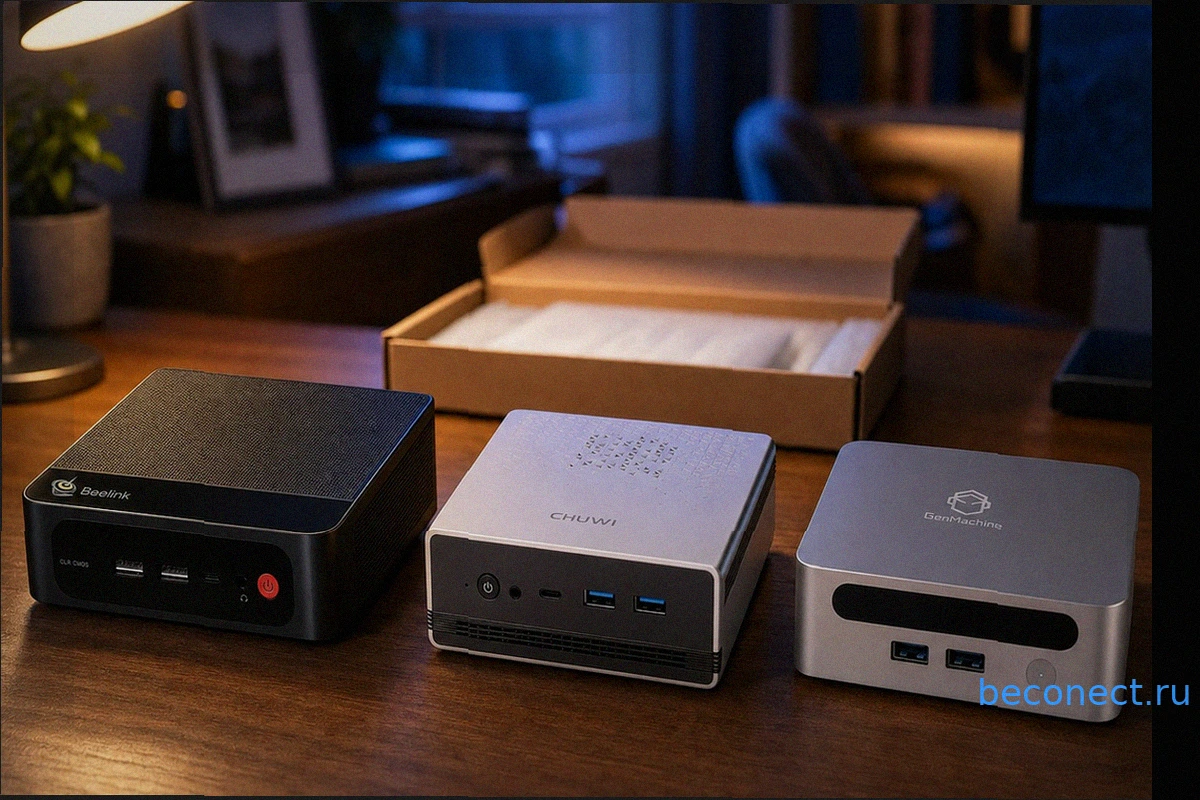
Альтернативы Mac mini: Обзор 10 мини-ПК с AliExpress и мой итоговый выбор
Mac mini — прекрасное устройство, однако его стоимость в конфигурации с адекватным объемом оперативной памяти и SSD-накопителем может серьезно огорчить. Apple, как всегда, не оставляет выбора: либо соглашаетесь на предлагаемое, либо отправляетесь на AliExpress, где представлены десятки мини-ПК
9 причин не покупать iPhone 18 Pro и Pro Max, а подождать юбилейный iPhone 20
На этой неделе Apple представит iPhone 18 Pro и iPhone 18 Pro Max, но, судя по всему, это обновление будет достаточно скромным, без революционных изменений. Дизайн, вероятно, останется похожим на iPhone 17 Pro, а основные улучшения будут скрыты внутри. Гораздо больший интерес вызывают планы на
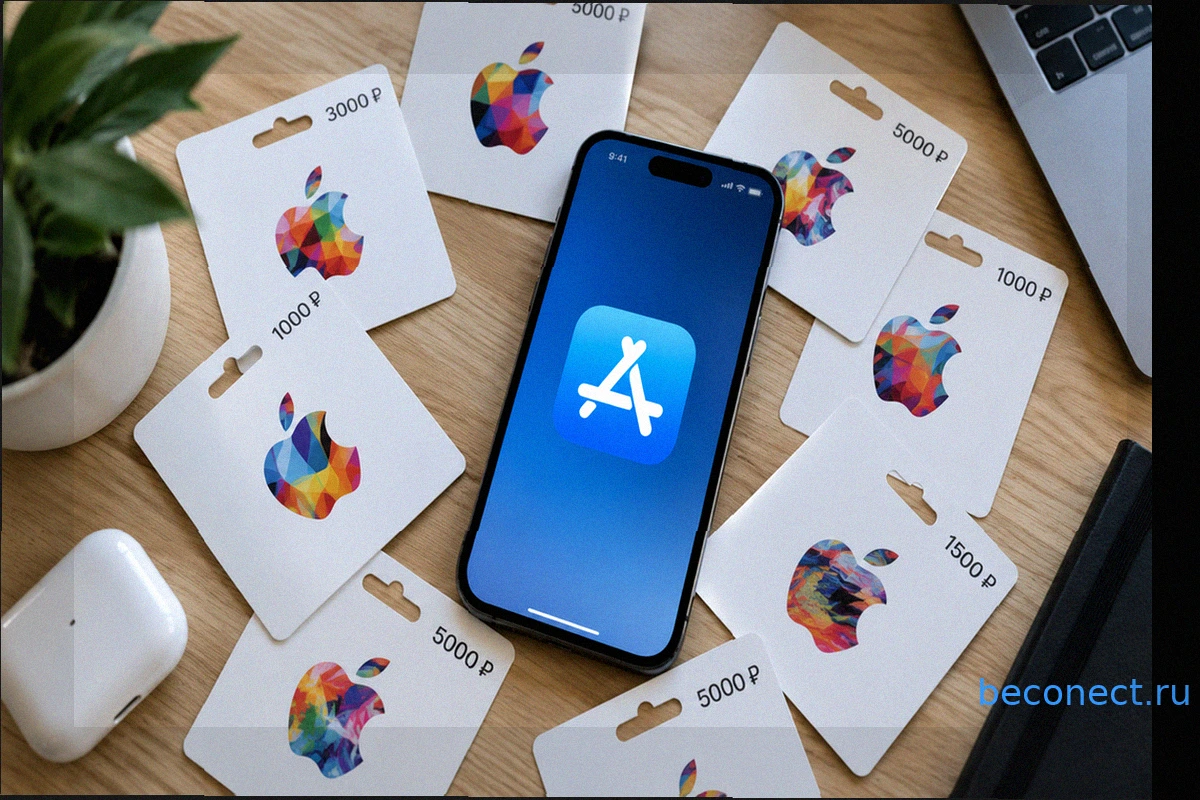
Пополнение российского Apple ID стало выгоднее: цены на подарочные карты Apple значительно снизились
На фоне возобновления некоторых способов пополнения российского Apple ID, таких как через МТС (хотя и с рядом ограничений, требующих наличия номера МТС, подписки Премиум и карты МТС Банка для нулевой комиссии), подарочные карты Apple вновь выходят на первый план как наиболее простой и доступны

Apple готовит устройства, которых у нее еще никогда не было. Их уже нашли в macOS
Долгое время Apple лишь намеками дразнила игровое сообщество о возможном создании собственного геймпада, но эти слухи никогда не переходили в реальность. Однако недавняя находка в коде macOS 26.7 изменила ситуацию: там были обнаружены упоминания двух ранее неизвестных контроллеров, которые опе
На YouTube провели презентацию iPhone 18 Pro и складного iPhone Ultra раньше Apple
Ролик на Ютубе очень похож на реальную презентацию Apple Блогер Ашер Диппс создал впечатляющий концепт-видео "Apple Event", где представил свои версии будущих устройств — iPhone 18 Pro, складного iPhone Ultra, Apple Watch и iPad mini, задолго до официальной
Вышла iOS 27 beta 6: обзор новых функций, исправлений и рекомендации по установке
Apple выпустила шестую бета-версию iOS 27 для разработчиков 17 августа, спустя всего неделю после предыдущей сборки. Этот ускоренный график выпуска свидетельствует о скором приближении финального релиза, вероятно, перед сентябрьской презентацией новых устройств. В этой статье мы рассмотрим клю