Напоминание о звонке на iPhone — где найти, как включить и не забыть перезвонить
Напоминание о звонке на iPhone — это удобная функция, интегрированная в приложение «Телефон», которая помогает не пропустить важный обратный звонок. Будь то пропущенный вызов, невозможность ответить сразу или необходимость продолжить разговор позже, iPhone поможет вам не забыть. В этом руководстве мы подробно рассмотрим, как активировать эту функцию, находить и управлять напоминаниями, а также как их редактировать и отмечать как выполненные.
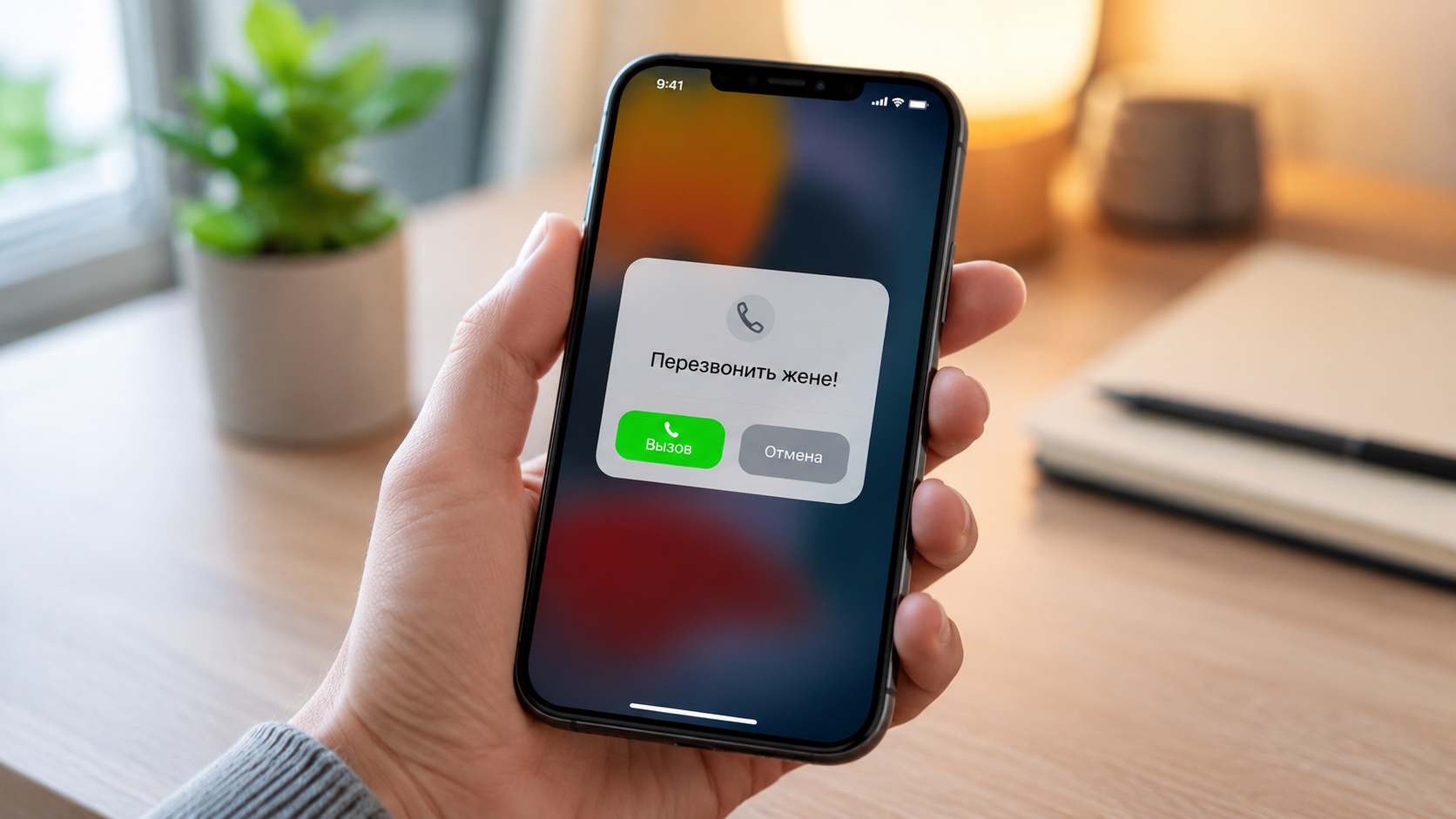
Айфон штатными средствами в пару касаний позволяет ставить напоминания о звонках
Напоминание о звонке на iPhone: зачем нужна эта функция
Эта полезная функция, являясь частью приложения «Телефон», автоматически создает запись в стандартном приложении «Напоминания» iOS и уведомляет вас в заданное время. Ваш iPhone становится личным ассистентом, который напомнит: «Пора перезвонить [Имя контакта]». Функция работает как для обычных телефонных звонков, так и для вызовов FaceTime.
Существует два основных сценария использования:
- Во время входящего звонка: Когда вы не можете ответить сразу, на экране входящего вызова доступна опция «Напомнить мне». Вы можете отложить звонок на час или до момента изменения вашего местоположения.
- После звонка: Если необходимо перезвонить по пропущенному вызову или продолжить состоявшийся разговор позже. Этот сценарий особенно популярен среди пользователей.
Главное достоинство этой функции в том, что она встроена в iOS и доступна на любом современном iPhone, не требуя установки дополнительных приложений.
Как поставить напоминание о звонке через приложение «Телефон»
Наиболее быстрый способ установить напоминание о звонке — через журнал недавних вызовов. Этот метод подходит для любых типов звонков: входящих, исходящих или пропущенных.
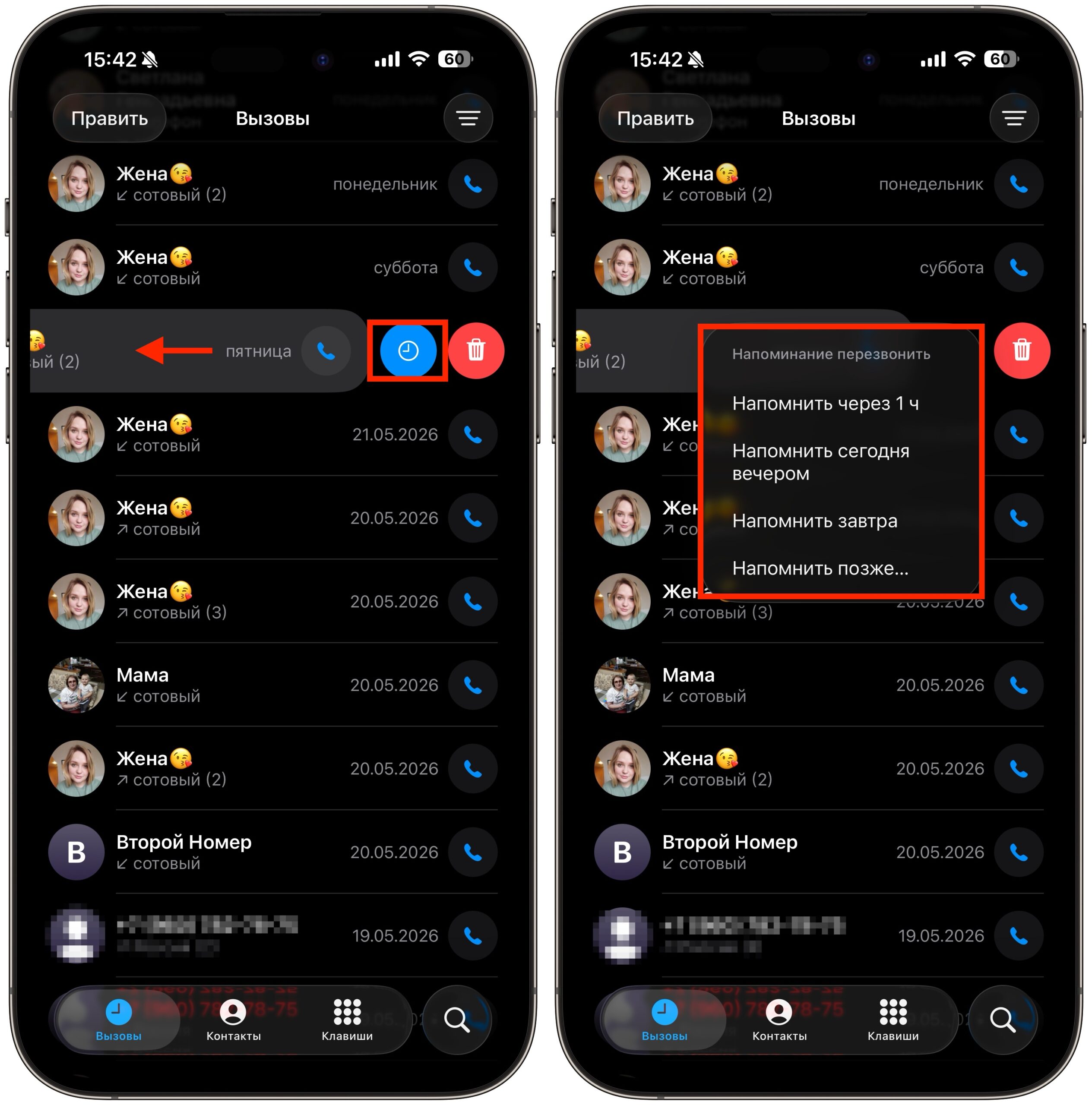
Свайп и выбираете время
- Откройте приложение «Телефон» и перейдите на вкладку «Недавние».
- Найдите нужный звонок в списке и проведите по нему пальцем влево.
- Нажмите на появившуюся иконку часов.
- Выберите один из предложенных вариантов: «Через 1 час», «Сегодня вечером», «Завтра» или «Напомнить позже», чтобы установить произвольные дату и время.
При выборе «Напомнить позже» iPhone автоматически перенаправит вас в приложение «Напоминания», где вы сможете точно указать дату, время и добавить необходимые детали, например, «уточнить по кредиту» или «обсудить заказ». К слову, в iOS 26 появились и другие полезные скрытые функции, такие как редактор PDF и встроенный сканер документов.
Напоминание во время входящего звонка на iPhone
Если вам звонят, и на экране отображается полноэкранный интерфейс вызова, вы увидите кнопку «Напомнить мне». Нажмите на неё и выберите опцию «Через 1 час». В этом случае напоминание будет активировано ровно через 60 минут после отклонения звонка.
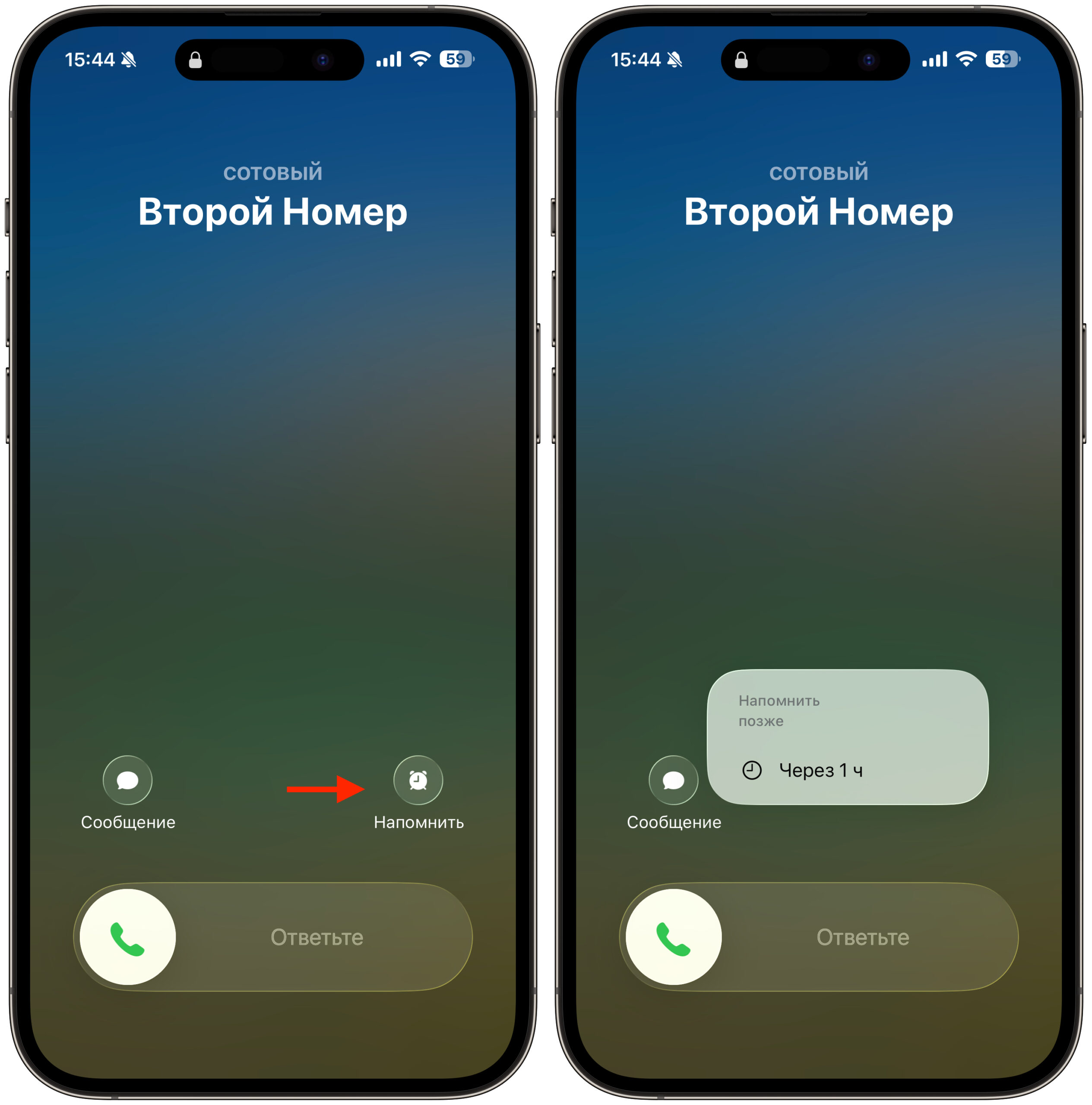
Можно сделать напоминание сразу
Эта функция особенно полезна, когда вы заняты и не можете ответить, например, на совещании, за рулем или в шумном месте. Вы сможете отложить звонок, не забыв о нем. Если входящий вызов отображается как баннер, а не в полноэкранном режиме, функция «Напомнить мне» станет доступна после раскрытия баннера до полноэкранного вида.
Как iPhone уведомляет о запланированном звонке
В установленное время на вашем iPhone появится приоритетное уведомление, которое будет отображаться как «срочное» даже при включенном режиме «Не беспокоить». Нажатие на это уведомление откроет приложение «Напоминания», где вы увидите созданную задачу с именем контакта.
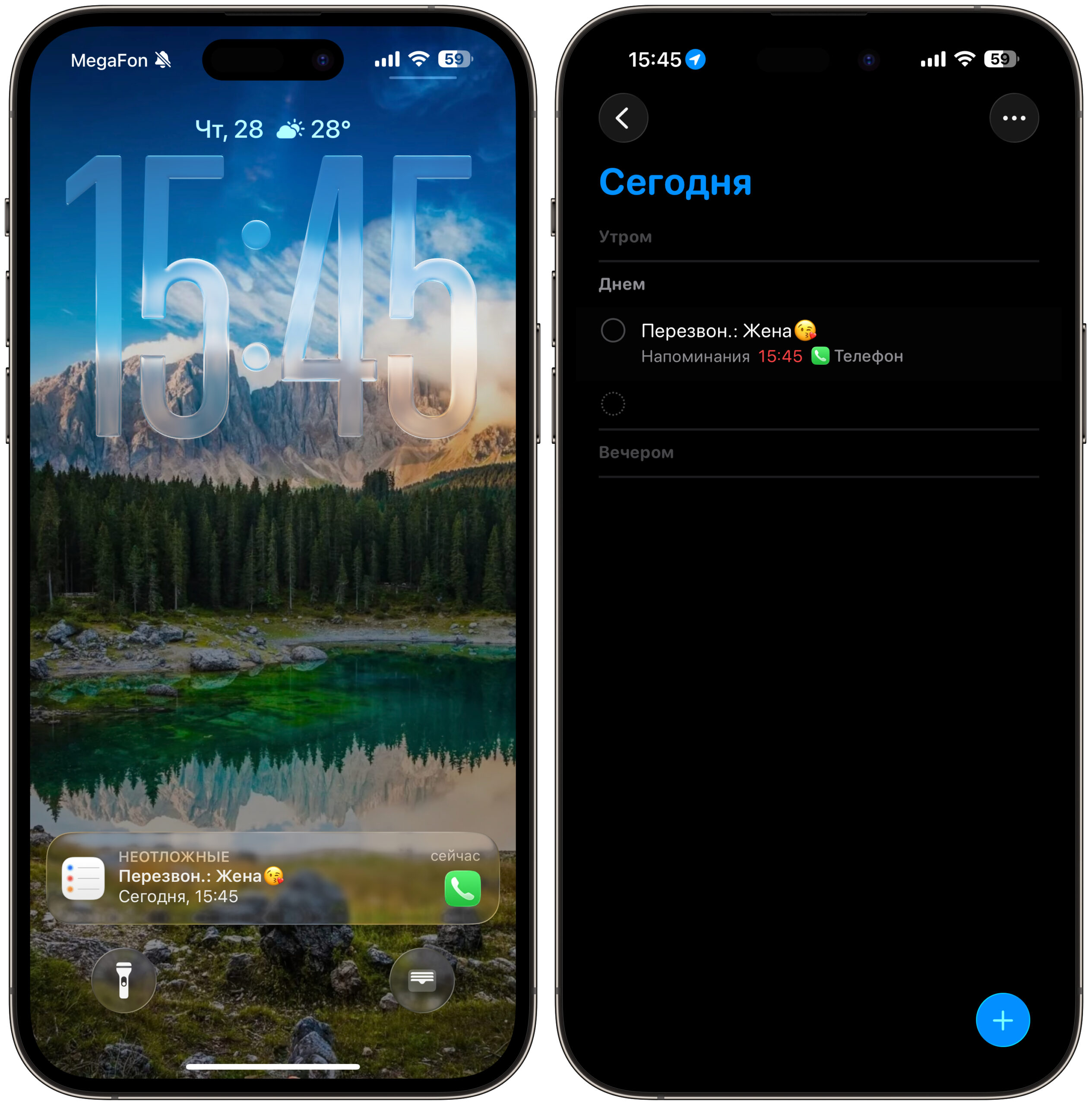
Приходит оповещений и можно сразу позвонить абоненту
Чтобы инициировать звонок прямо из приложения «Напоминания», аккуратно коснитесь области с иконкой телефона рядом с задачей. Также можно нажать кнопку информации (i) возле напоминания, а затем на следующем экране выбрать кнопку вызова. Важно отметить, что долгое нажатие на само уведомление пока не предлагает прямой кнопки «Позвонить», только опции «Отложить» или «Отметить выполненным». Таким образом, требуется один дополнительный шаг через приложение «Напоминания».
Все запланированные звонки на iPhone
Место отображения запланированных звонков зависит от выбранного стиля приложения «Телефон» в iOS. В последних версиях Apple по умолчанию предлагает новый «Объединенный» дизайн, однако при желании можно вернуться к классическому виду.
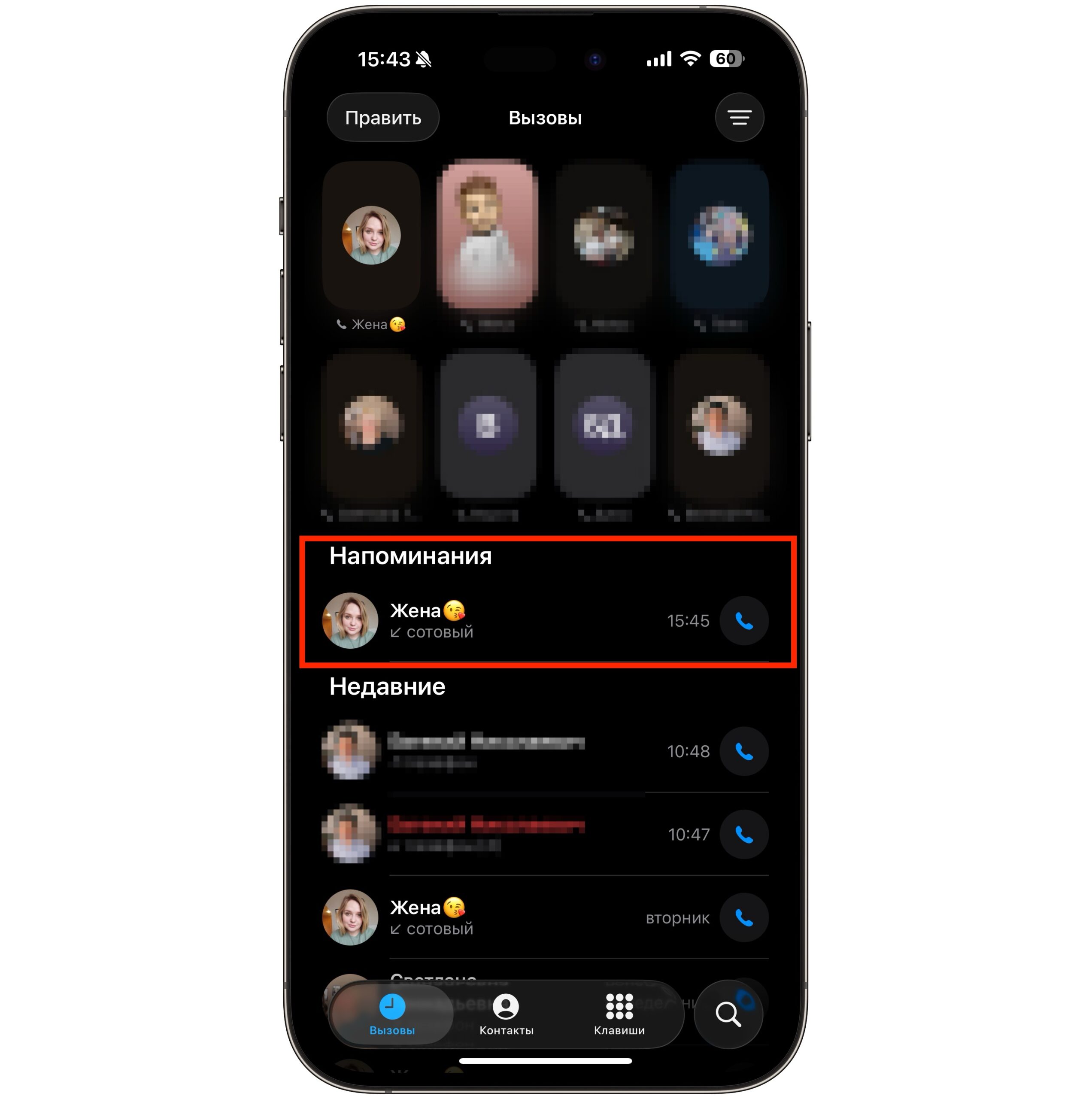
Вот список всех запланированных вызовов
- Объединенный стиль (по умолчанию): Все напоминания о звонках видны в разделе «Напоминания» в верхней части вкладки «Вызовы».
- Классический стиль: Напоминания не отображаются непосредственно в приложении «Телефон»; их необходимо искать в приложении «Напоминания», в списках «Сегодня» или «Запланированные».
Если для вас важно видеть напоминания прямо в приложении «Телефон», рекомендуется использовать объединенный дизайн. В случае предпочтения старой раскладки с вкладками («Избранные», «Недавние», «Контакты», «Голосовая почта»), приложение «Напоминания» станет вашим основным инструментом для управления этими задачами.
Изменение времени запланированного звонка на iPhone
Редактировать установленное напоминание можно двумя способами:
- Через приложение «Напоминания»: Откройте нужную задачу в приложении и измените время, дату, добавьте заметки или скорректируйте приоритет, как с любым другим напоминанием.
-
Через приложение «Телефон» (более быстрый способ):
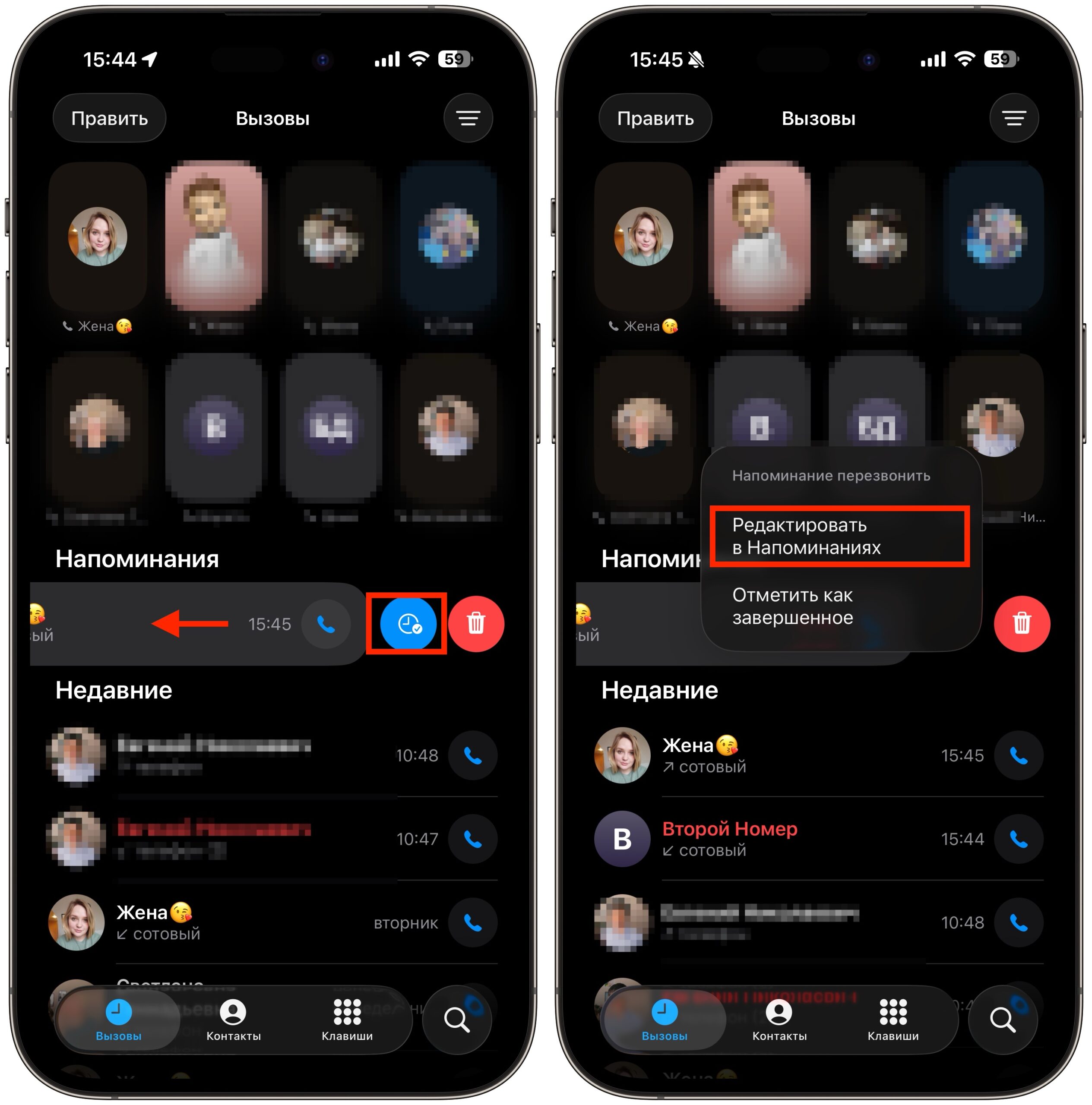
Перейдите в режим редактирования
- Откройте вкладку «Недавние вызовы».
- Проведите пальцем влево по записи звонка, у которой уже установлено напоминание.
- Нажмите на иконку часов.
- Выберите пункт «Изменить в Напоминаниях» и внесите необходимые корректировки.
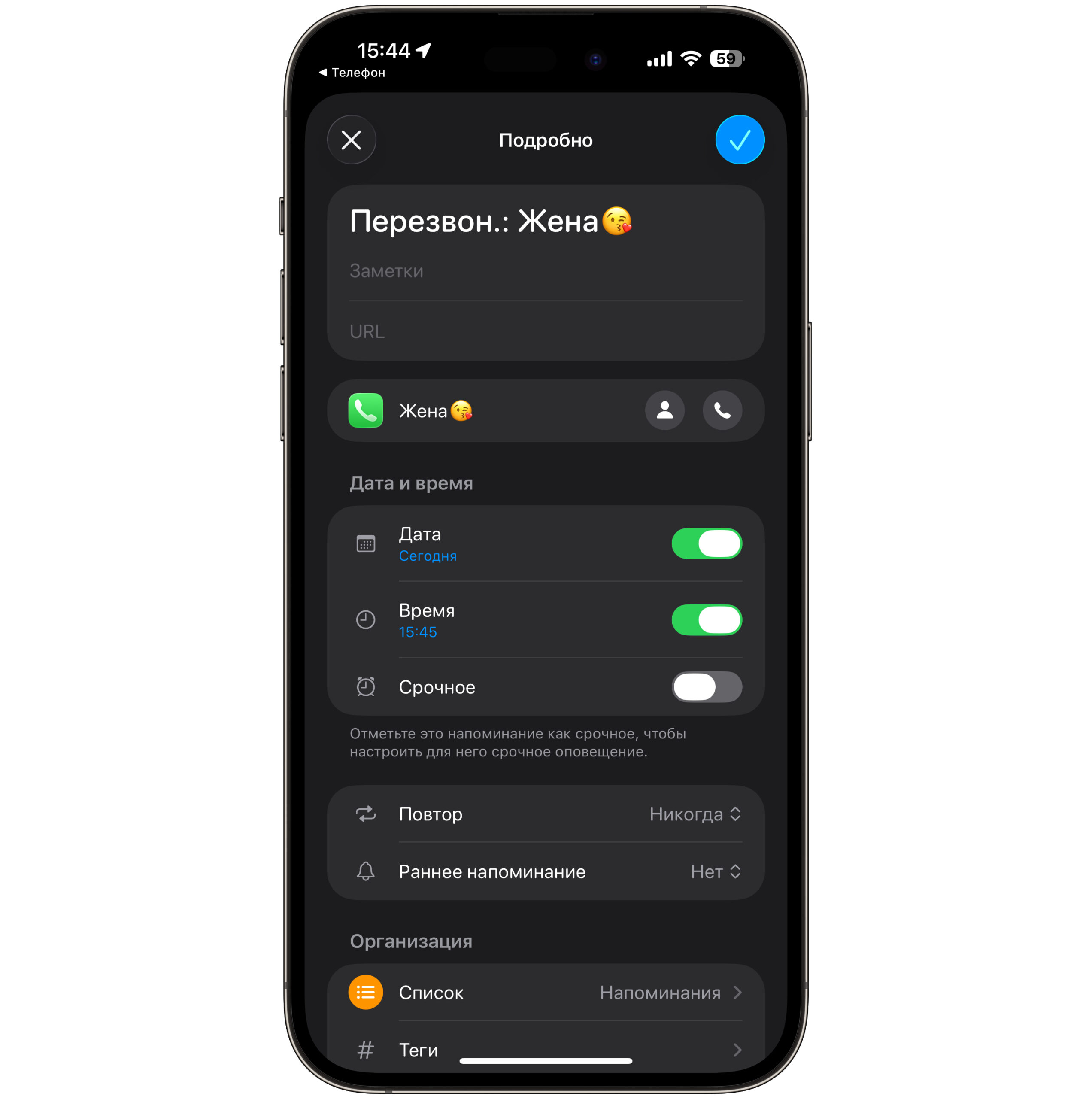
Поправьте напоминание как вам надо
Этим же способом можно изменить тип уведомления, например, настроить повторение, если требуется еженедельно перезванивать по определенному вопросу.
Как убрать выполненный звонок из Напоминаний
После завершения обратного звонка рекомендуется отметить напоминание как выполненное, чтобы оно не оставалось в списке активных задач. Это можно сделать как в приложении «Напоминания», так и в приложении «Телефон»:
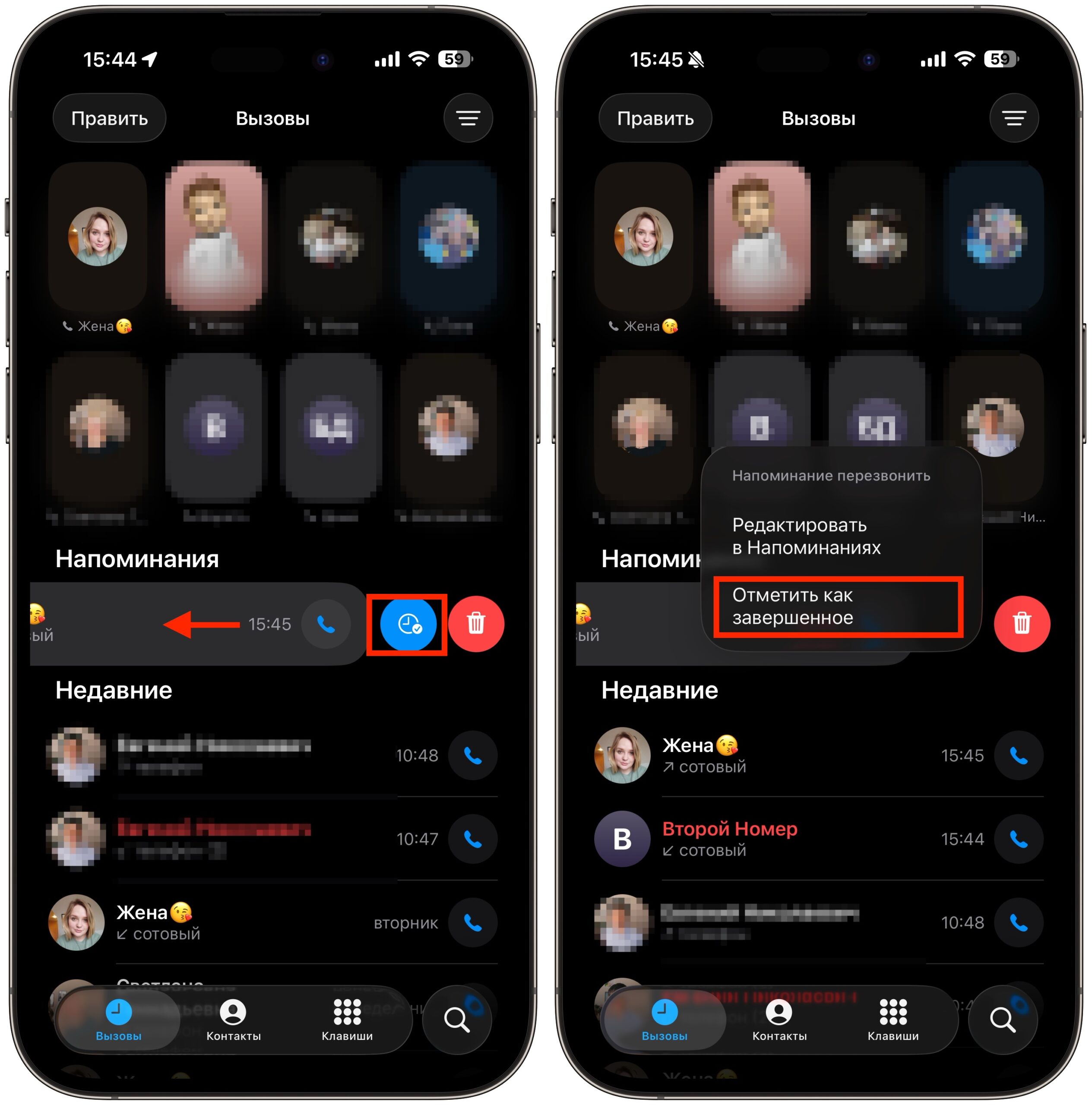
Просто завершите напоминание прямо из приложения «Телефон»
- В приложении «Напоминания»: Нажмите на кружок слева от задачи, чтобы отметить её выполненной.
- В приложении «Телефон»: Проведите пальцем влево по записи вызова и нажмите кнопку «Отметить выполненным». В этом случае iPhone не переключит вас в приложение «Напоминания», и действие будет завершено прямо в журнале вызовов.
Будьте внимательны: если провести пальцем влево и нажать красную иконку корзины, запись о вызове будет удалена из журнала вместе со связанным напоминанием. Восстановить удаленную запись стандартными средствами iOS невозможно.
Свежие материалы — Приложения для iOS

Apple представила iPhone 18 Pro и 18 Pro Max: Обзор новых флагманов
Компания Apple официально представила свои новые флагманские смартфоны iPhone 18 Pro и iPhone 18 Pro Max. Хотя внешне устройства претерпели минимальные изменения, внутренние обновления оказались значительными, включая новый процессор, улучшенную автономность у старшей модели, модернизированную
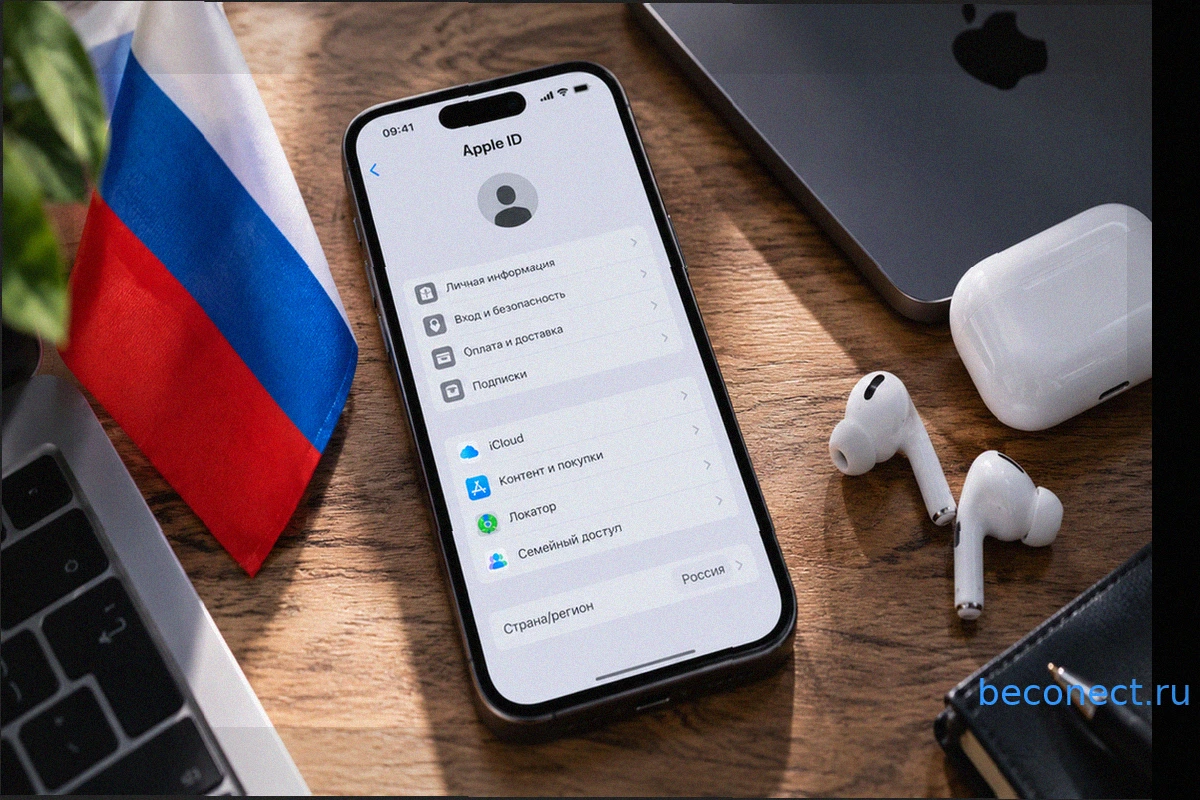
Как вернуться в регион Россия в Apple ID: выгода и подробная инструкция
В то время как многие пользователи Apple ID переходили на американские или турецкие регионы, для российских аккаунтов настал удачный момент для возвращения. Основная причина – возобновление пополнения Apple ID с мобильного номера МТС, что делает российский регион аккаунта вновь актуальным и уд
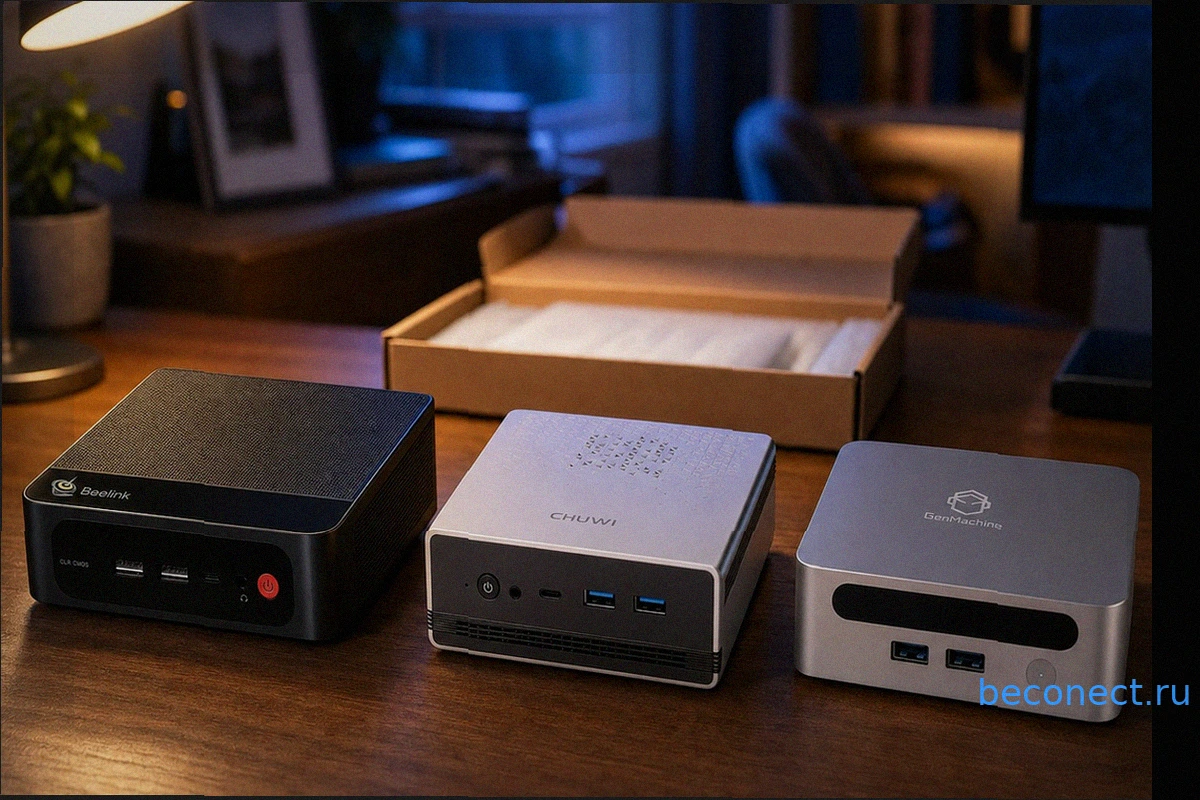
Альтернативы Mac mini: Обзор 10 мини-ПК с AliExpress и мой итоговый выбор
Mac mini — прекрасное устройство, однако его стоимость в конфигурации с адекватным объемом оперативной памяти и SSD-накопителем может серьезно огорчить. Apple, как всегда, не оставляет выбора: либо соглашаетесь на предлагаемое, либо отправляетесь на AliExpress, где представлены десятки мини-ПК
9 причин не покупать iPhone 18 Pro и Pro Max, а подождать юбилейный iPhone 20
На этой неделе Apple представит iPhone 18 Pro и iPhone 18 Pro Max, но, судя по всему, это обновление будет достаточно скромным, без революционных изменений. Дизайн, вероятно, останется похожим на iPhone 17 Pro, а основные улучшения будут скрыты внутри. Гораздо больший интерес вызывают планы на
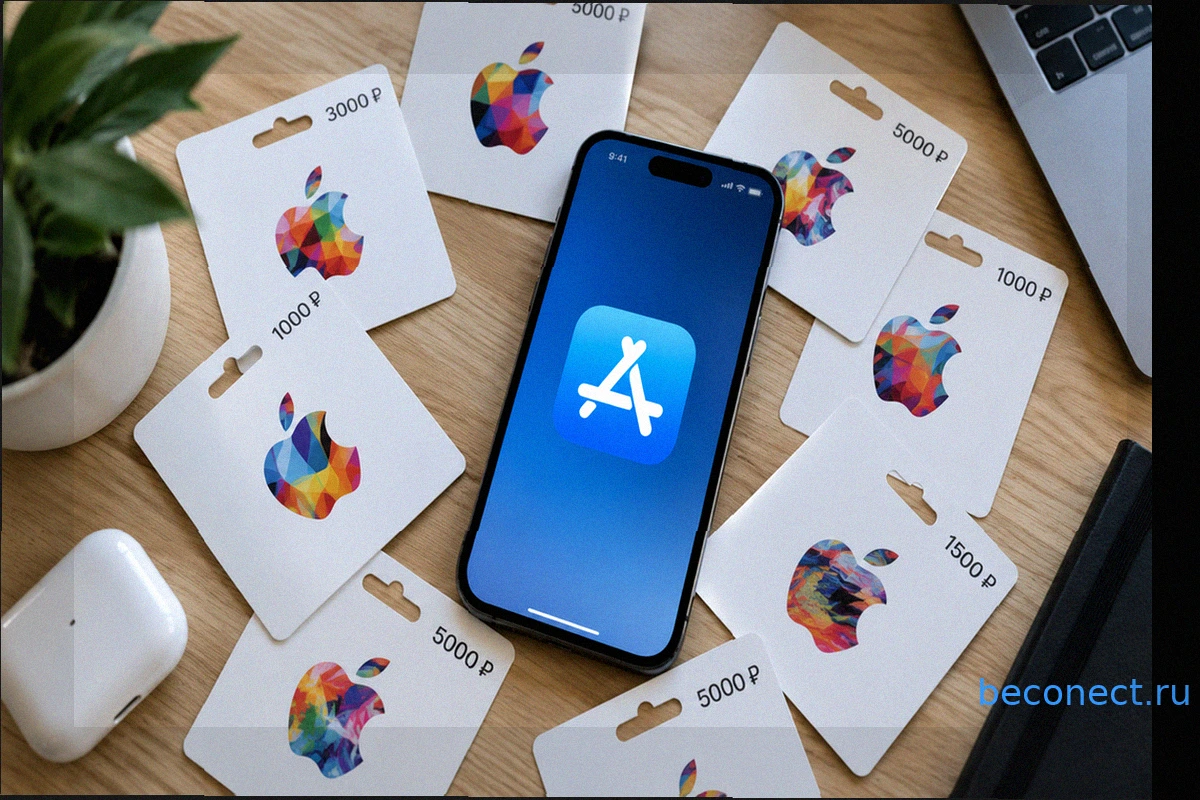
Пополнение российского Apple ID стало выгоднее: цены на подарочные карты Apple значительно снизились
На фоне возобновления некоторых способов пополнения российского Apple ID, таких как через МТС (хотя и с рядом ограничений, требующих наличия номера МТС, подписки Премиум и карты МТС Банка для нулевой комиссии), подарочные карты Apple вновь выходят на первый план как наиболее простой и доступны

Apple готовит устройства, которых у нее еще никогда не было. Их уже нашли в macOS
Долгое время Apple лишь намеками дразнила игровое сообщество о возможном создании собственного геймпада, но эти слухи никогда не переходили в реальность. Однако недавняя находка в коде macOS 26.7 изменила ситуацию: там были обнаружены упоминания двух ранее неизвестных контроллеров, которые опе