Оптимизация iPhone: 10 Важных Настроек После Покупки для Автономности и Удобства
Новый iPhone из коробки настроен по логике Apple, а не по вашим задачам. Несколько изменений в настройках сразу после покупки помогут продлить автономность и убрать раздражающие уведомления, а заодно защитят от мошеннических звонков и потери данных. Если iPhone быстро разряжается даже ночью — причина может быть именно в настройках по умолчанию. Ниже — 10 пунктов, через которые стоит пройтись в первый же день. Пять функций лучше отключить, пять — включить.

Самые важные настройки, которые сделают ваш iPhone удобнее
Функции iPhone, которые стоит отключить сразу после активации
Эти функции активны по умолчанию, но большинству пользователей они приносят больше неудобств, чем пользы. Часть из них фоном расходует батарею, часть — отвлекает или мешает в современных реалиях. Поэтому в первую очередь отключаем все ненужное.
Экранное время на iPhone: когда его лучше отключить
Экранное время отслеживает, сколько вы пользуетесь устройством и отдельными приложениями. Функция включается при первой активации iPhone, но большинство людей в неё не заглядывает.

Экранное время не имеет никакого смысла, если вы купили айфон не для ребенка
Чтобы отключить, откройте «Настройки» — «Экранное время» и нажмите кнопку «Выключить учет активности приложений и сайтов» внизу экрана. Стопроцентных доказательств, что функция заметно сажает батарею, нет, но лишний фоновый процесс и регулярные напоминания об отчётах большинству пользователей не нужны.
Сгружать неиспользуемые приложения: почему лучше выключить
Функция автоматически удаляет редко используемые приложения, чтобы освободить память. Звучит удобно, но есть нюанс: удалённое российское приложение повторно скачать не получится, потому что многие программы из App Store уже исчезли.

В России это опасная настройка и ее обязательно надо отключить
Отключается так: «Настройки» — App Store — переключатель «Сгружать неиспользуемые». Если на iPhone заканчивается место, лучше вручную пройтись по списку приложений и удалить ненужные — так вы точно не потеряете банковский клиент или сервис, которого больше нет в магазине.
Как отключить отслеживание приложений на iPhone
Apple обязала разработчиков спрашивать разрешение на сбор данных для рекламы. По умолчанию каждое новое приложение будет показывать всплывающее окно с таким запросом. Чтобы iOS отказывала автоматически, откройте «Настройки» — «Конфиденциальность и безопасность» — «Отслеживание» и выключите «Запрос приложений на трекинг».

Не давайте приложениям отслеживать ваши действия
После этого приложения больше не смогут даже спросить разрешение — система ответит за вас. Меньше всплывающих окон при первом запуске и меньше передачи данных рекламным сетям.
Запросы оценок и отзывов в App Store — как отключить
Запросы «оцените приложение» обычно выскакивают в самый неподходящий момент — посреди игры, заказа такси или чтения. В «Настройки» — App Store есть переключатель «Оценки и отзывы», который полностью отключает такие просьбы.

Оценку приложению вы можете поставить вручную в магазине App Store
Поставить оценку вручную через страницу приложения в магазине это не мешает. Зато теперь вы еще и не будете получать раздражающие уведомления прямо во время использования программы. Рекомендую отключить их еще и из практических соображений.
Фоновое обновление контента на iPhone: что выключить
Фоновое обновление позволяет приложениям подгружать свежие данные, даже когда вы ими не пользуетесь. Удобно для мессенджеров и почты, но заметно расходует батарею, особенно если в фоне работают десятки программ.

Одна из самых бесячих функций iPhone, которые можно смело отключать
Путь: «Настройки» — «Основные» — «Обновление контента». Можно отключить функцию полностью или оставить её только для нужных приложений — например, мессенджеров — и выключить для игр, маркетплейсов и редко используемых программ. Это один из самых заметных способов улучшить автономность iPhone без покупки дополнительных аксессуаров.
Что включить в настройках iPhone для комфортной работы
Эти настройки по умолчанию выключены или спрятаны глубоко в меню. С ними пользоваться смартфоном становится комфортнее, поэтому теперь давайте смотреть, что на iPhone необходимо включить.
Автояркость на iPhone: как настроить экран правильно
Функция автоматически подстраивает яркость дисплея под внешнее освещение. На улице экран становится ярче, в темноте — тусклее. Это и удобно, и помогает экономить заряд: дисплей — главный потребитель батареи в iPhone.

Автояркость сможет лучше подгонять яркость экрана под условия освещения
Включается странно глубоко: «Настройки» — «Универсальный доступ» — «Дисплей и размер текста» — «Автояркость». Алгоритм у Apple отработан давно и работает аккуратно, так что смысла держать функцию выключенной обычно нет.
Поднятие для активации на iPhone: как работает функция
Когда вы берёте iPhone в руку, экран включается сам и показывает уведомления. Не нужно нажимать кнопку питания или тапать по дисплею — Face ID распознаёт лицо быстрее, потому что экран уже активен.

Стоит взять iPhone в руки и его экран уже активируется
Включается в «Настройки» — «Экран и яркость» — «Поднять для активации».
Где включить вибрацию клавиатуры на iPhone
При наборе текста каждая клавиша отзывается короткой вибрацией Taptic Engine. Ощущения от печати становятся «физическими» и более точными — особенно заметно на длинных сообщениях.

Так вы точно будете печатать с удобством
Путь: «Настройки» — «Звуки и вибрация» — «Отклик клавиатуры» — «Тактильные сигналы». Минус один: функция немного увеличивает расход батареи, но цифры настолько малы, что в повседневном использовании это не заметно.
Как заглушить неизвестные номера на iPhone
Один из самых полезных переключателей против телефонных мошенников. После включения iOS автоматически отклоняет звонки с номеров, которых нет в контактах или с которыми вы давно не общались. Звонок уходит в голосовую почту, а уведомление остаётся в списке вызовов — пропущенный номер вы всё равно увидите.

С этой настройкой до вас не дозвонится никто посторонний
Включается в «Настройки» — «Телефон» — «Заглушение неизвестных». Подвох тоже есть: если вы ждёте звонок от курьера, врача или из банка, важный вызов уйдёт в тишину. В такие дни функцию лучше временно отключать.
Автообновление iOS на iPhone: когда его лучше включить
С автообновлением iPhone сам устанавливает свежие версии iOS ночью, когда стоит на зарядке и подключён к Wi-Fi. Особенно удобно для минорных обновлений (например, iOS 17.x.x) — там обычно только исправления ошибок, без новых функций, ради которых хочется обновляться вручную.

Эта функция обеспечит вас свежей прошивкой
Включается в «Настройки» — «Основные» — «Обновление ПО» — «Автообновление» — «Устанавливать автоматически». Заодно настройка избавляет от ручного обновления всех устройств в экосистеме — если у вас есть ещё iPad и Mac, по аналогии стоит посмотреть и базовые настройки macOS.
С чего начать настройку iPhone сразу после покупки
Если новый iPhone у вас только появился — это пять минут разовой работы, после которых смартфон меньше отвлекает уведомлениями, аккуратнее расходует батарею и не отдаёт лишние данные рекламным сетям. Особенно важны два пункта: отключить «Сгружать неиспользуемые» и включить «Заглушение неизвестных» — это конкретная защита от потери приложений и от мошенников.
Если iPhone уже давно с вами, всё равно есть смысл пробежаться по списку: половина настроек включается по умолчанию неудачно, и многие пользователи годами живут с фоновым обновлением всех приложений подряд и постоянными запросами оценить очередную игру.
Свежие материалы — Приложения для iOS
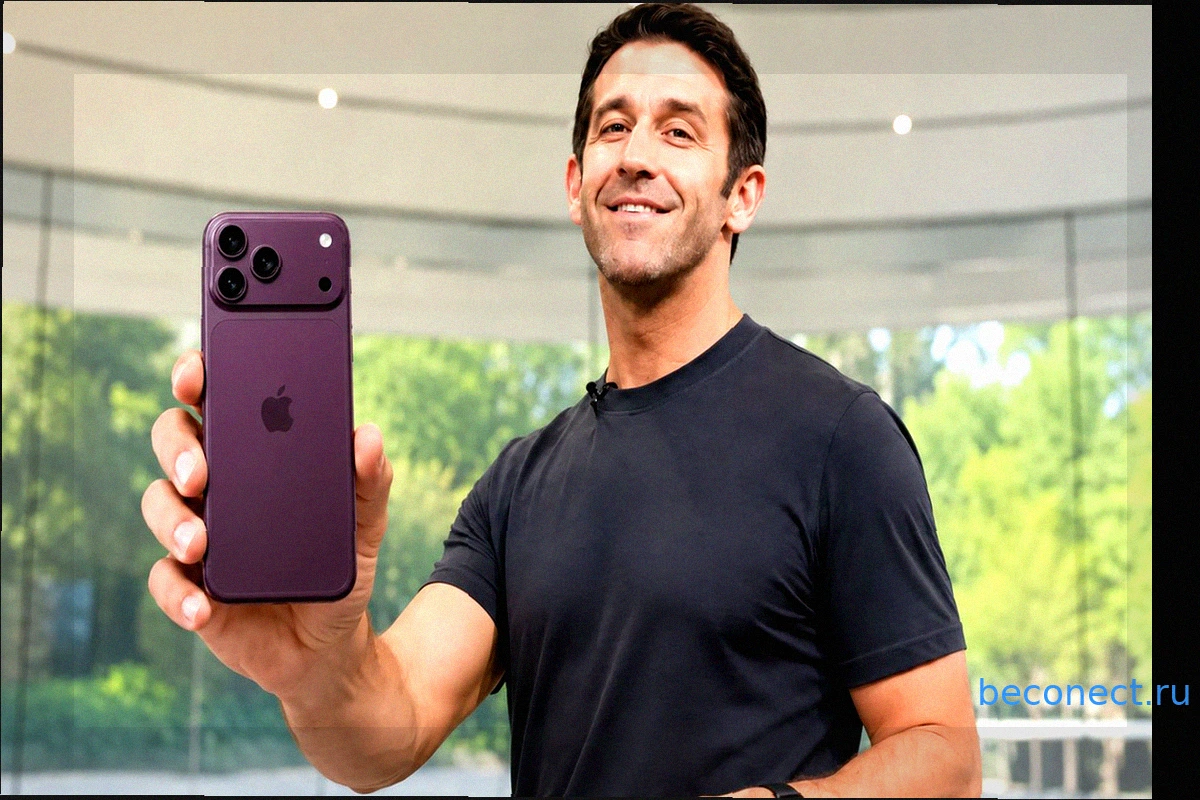
Apple представила iPhone 18 Pro и 18 Pro Max: Обзор новых флагманов
Компания Apple официально представила свои новые флагманские смартфоны iPhone 18 Pro и iPhone 18 Pro Max. Хотя внешне устройства претерпели минимальные изменения, внутренние обновления оказались значительными, включая новый процессор, улучшенную автономность у старшей модели, модернизированную
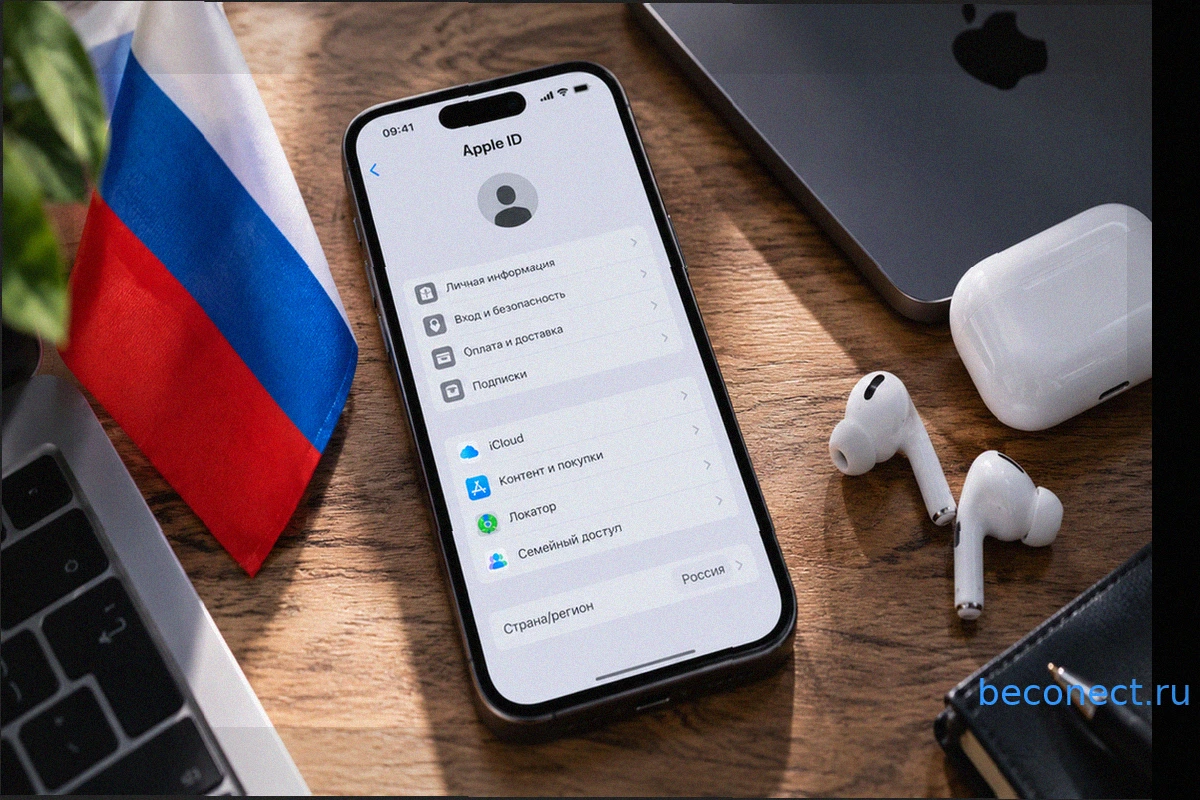
Как вернуться в регион Россия в Apple ID: выгода и подробная инструкция
В то время как многие пользователи Apple ID переходили на американские или турецкие регионы, для российских аккаунтов настал удачный момент для возвращения. Основная причина – возобновление пополнения Apple ID с мобильного номера МТС, что делает российский регион аккаунта вновь актуальным и уд
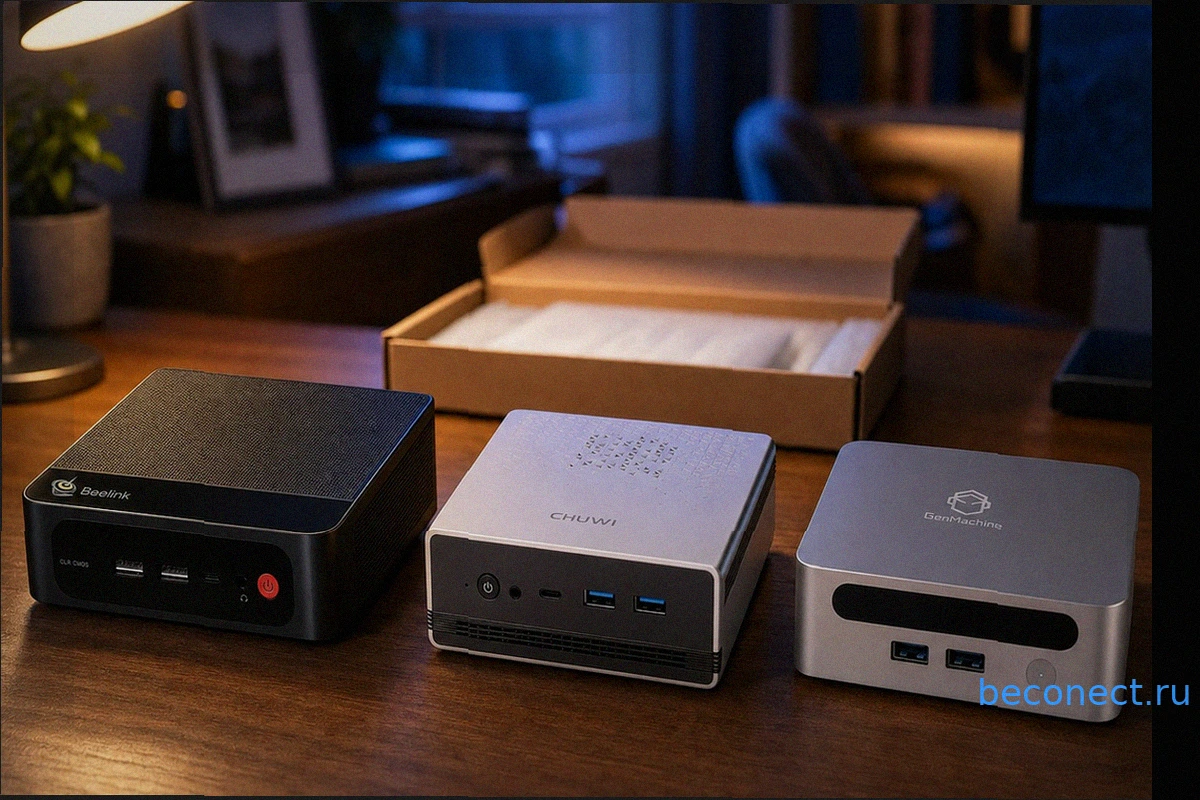
Альтернативы Mac mini: Обзор 10 мини-ПК с AliExpress и мой итоговый выбор
Mac mini — прекрасное устройство, однако его стоимость в конфигурации с адекватным объемом оперативной памяти и SSD-накопителем может серьезно огорчить. Apple, как всегда, не оставляет выбора: либо соглашаетесь на предлагаемое, либо отправляетесь на AliExpress, где представлены десятки мини-ПК
9 причин не покупать iPhone 18 Pro и Pro Max, а подождать юбилейный iPhone 20
На этой неделе Apple представит iPhone 18 Pro и iPhone 18 Pro Max, но, судя по всему, это обновление будет достаточно скромным, без революционных изменений. Дизайн, вероятно, останется похожим на iPhone 17 Pro, а основные улучшения будут скрыты внутри. Гораздо больший интерес вызывают планы на
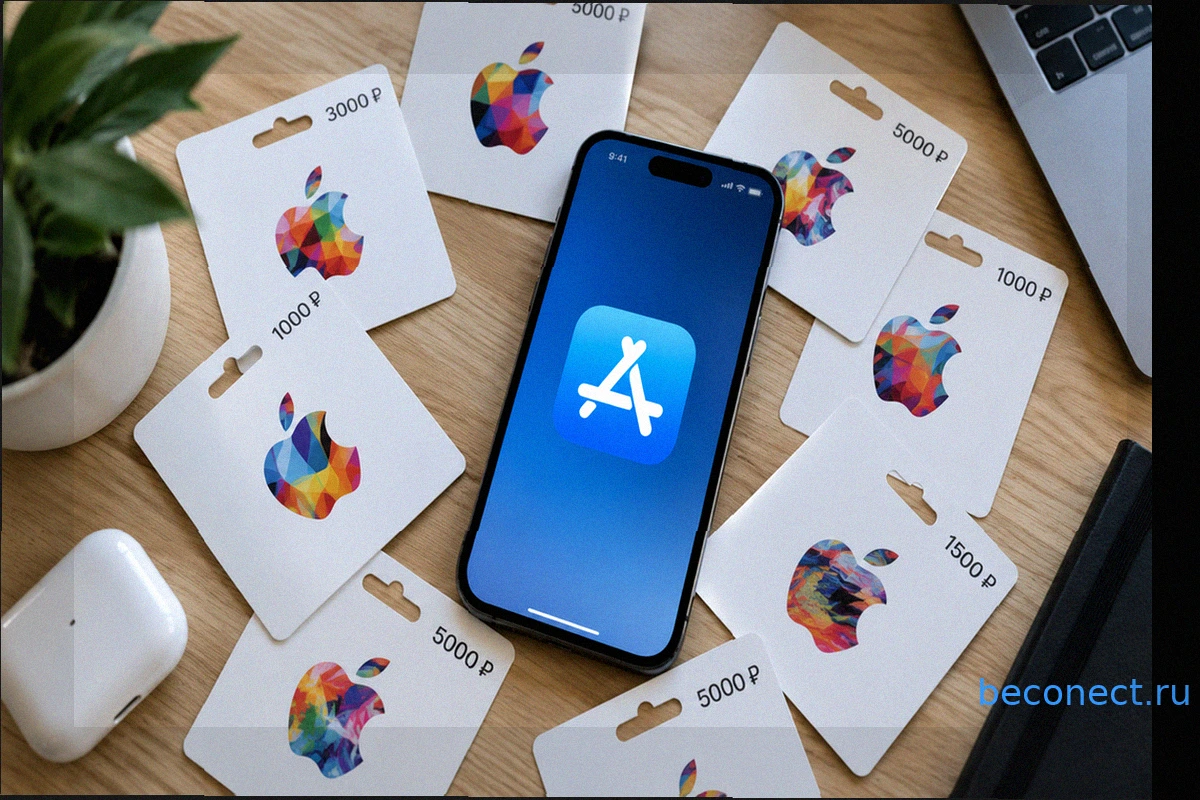
Пополнение российского Apple ID стало выгоднее: цены на подарочные карты Apple значительно снизились
На фоне возобновления некоторых способов пополнения российского Apple ID, таких как через МТС (хотя и с рядом ограничений, требующих наличия номера МТС, подписки Премиум и карты МТС Банка для нулевой комиссии), подарочные карты Apple вновь выходят на первый план как наиболее простой и доступны
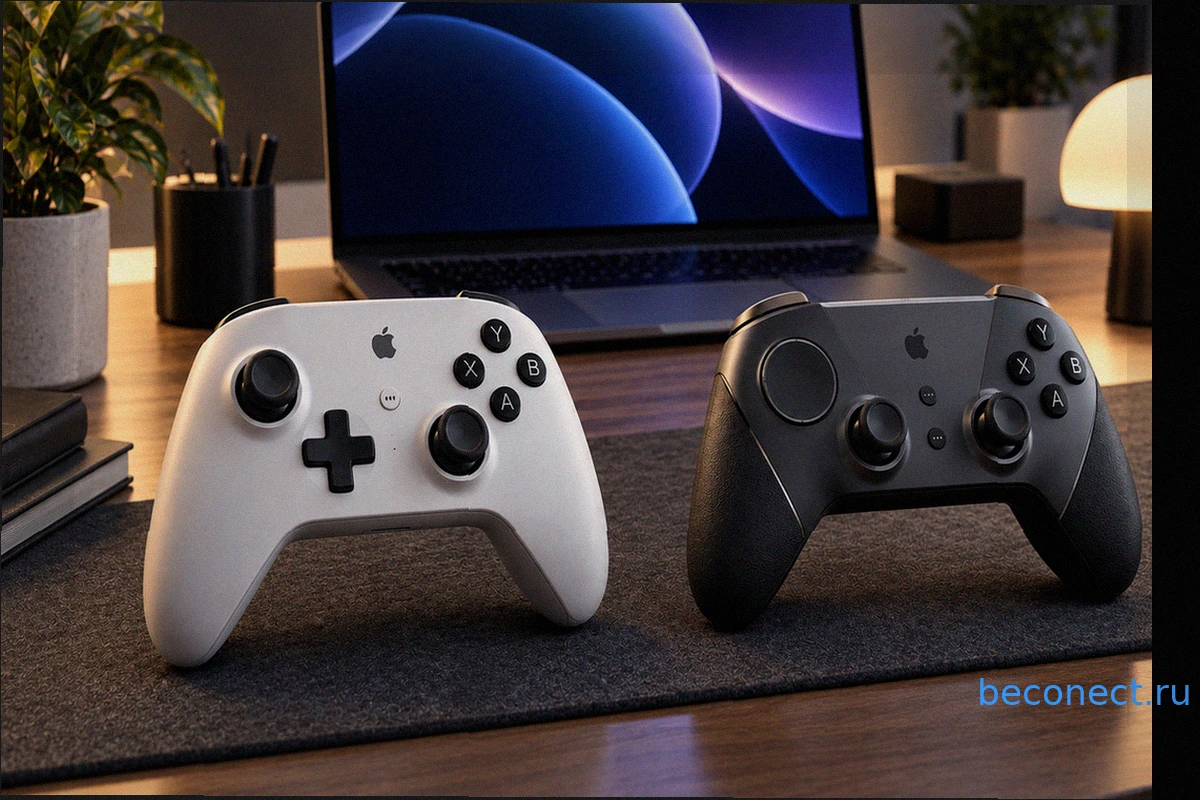
Apple готовит устройства, которых у нее еще никогда не было. Их уже нашли в macOS
Долгое время Apple лишь намеками дразнила игровое сообщество о возможном создании собственного геймпада, но эти слухи никогда не переходили в реальность. Однако недавняя находка в коде macOS 26.7 изменила ситуацию: там были обнаружены упоминания двух ранее неизвестных контроллеров, которые опе