Приватность iPhone: что ваш смартфон может рассказать о вас за 5 минут
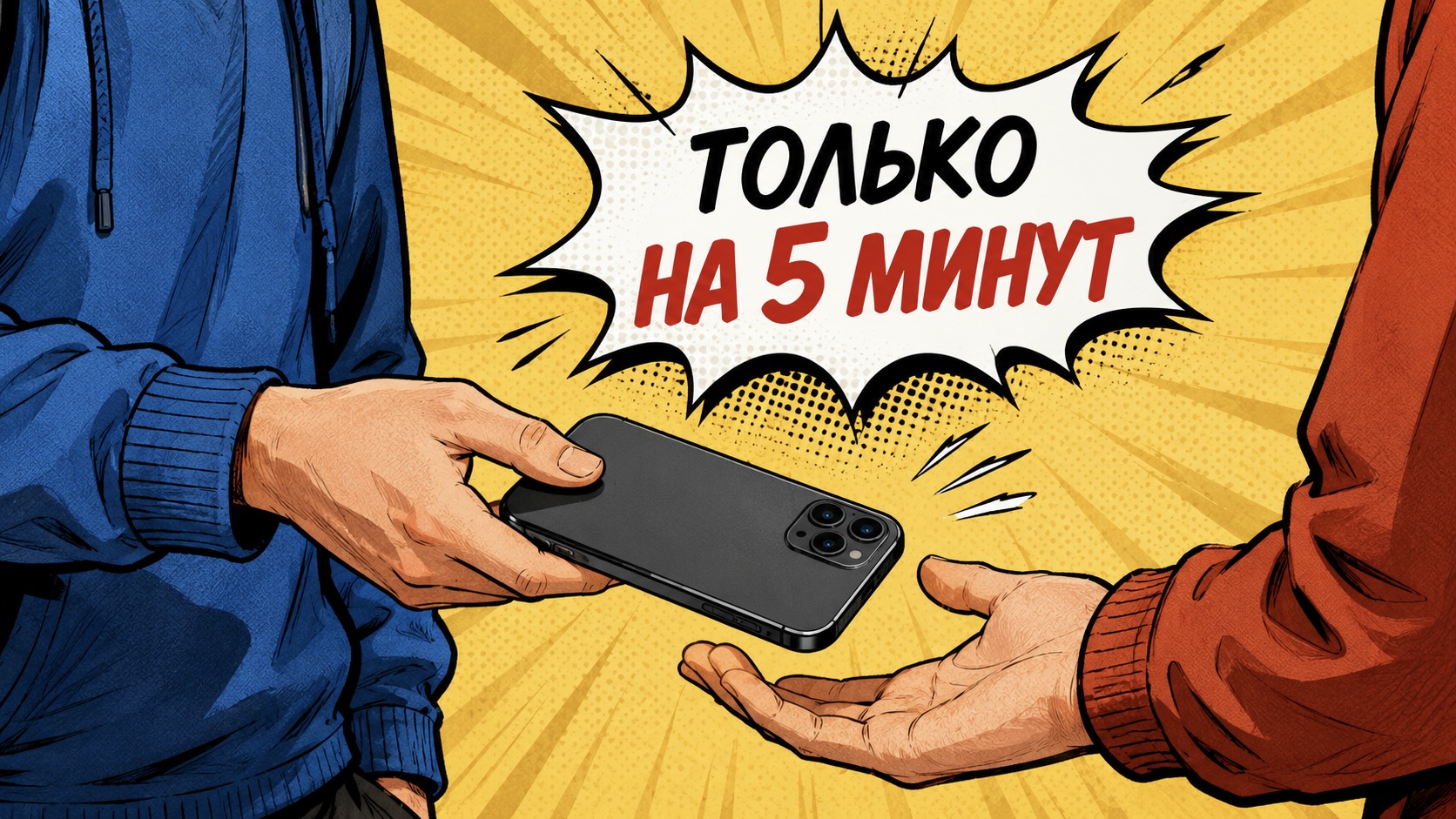
Если ваш iPhone на несколько минут окажется в чужих руках — будь то оставленный на столе в кафе, переданный знакомому для звонка или отданный ребёнку для игры — посторонний человек может узнать о вас гораздо больше, чем вы предполагаете. Для этого часто даже не потребуется пароль, поскольку многие функции, раскрывающие личную информацию, включены по умолчанию.
Что видно на телефоне даже без пароля
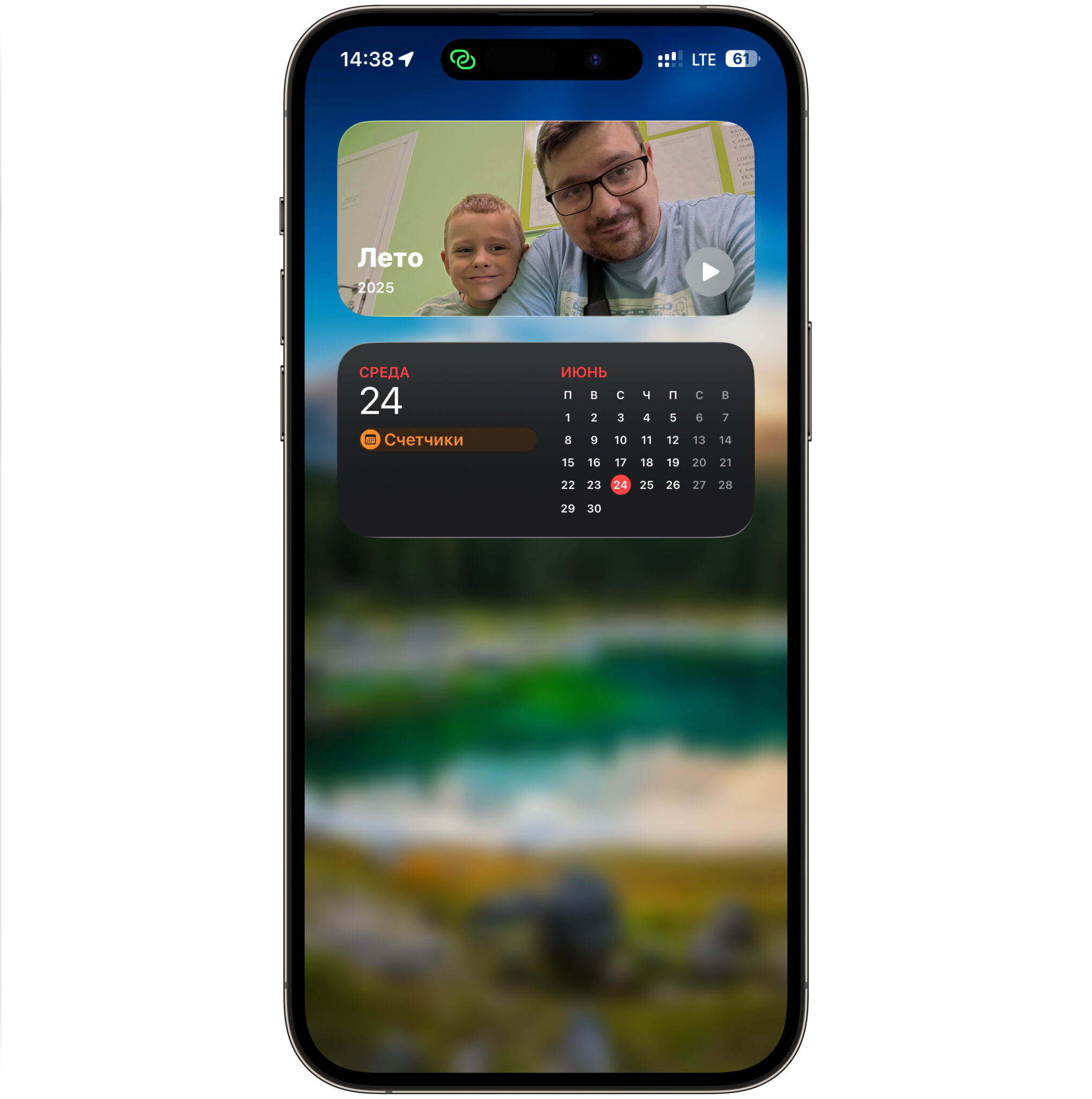
Даже без разблокировки iPhone может выдать немало информации. Достаточно взглянуть на экран блокировки: там часто отображаются превью сообщений из мессенджеров, заголовки писем или коды из приложений. Простое касание экрана может высветить эту информацию для любого. Ещё больше данных раскрывает экран «Сегодня», доступный свайпом вправо, где виджеты могут показывать расписание встреч, текущую погоду по вашему местоположению или контакты, с которыми вы часто общаетесь. Свайп вверх снизу экрана откроет «Центр уведомлений» со всей историей пропущенных оповещений. Наконец, «Пункт управления» сам по себе не содержит личных данных, но если вы используете умный дом с HomeKit, посторонний может получить доступ к управлению освещением или замками. Это кажется незначительным, пока вы не осознаете, какие именно устройства подключены.
Что можно вытащить через уведомления и Siri
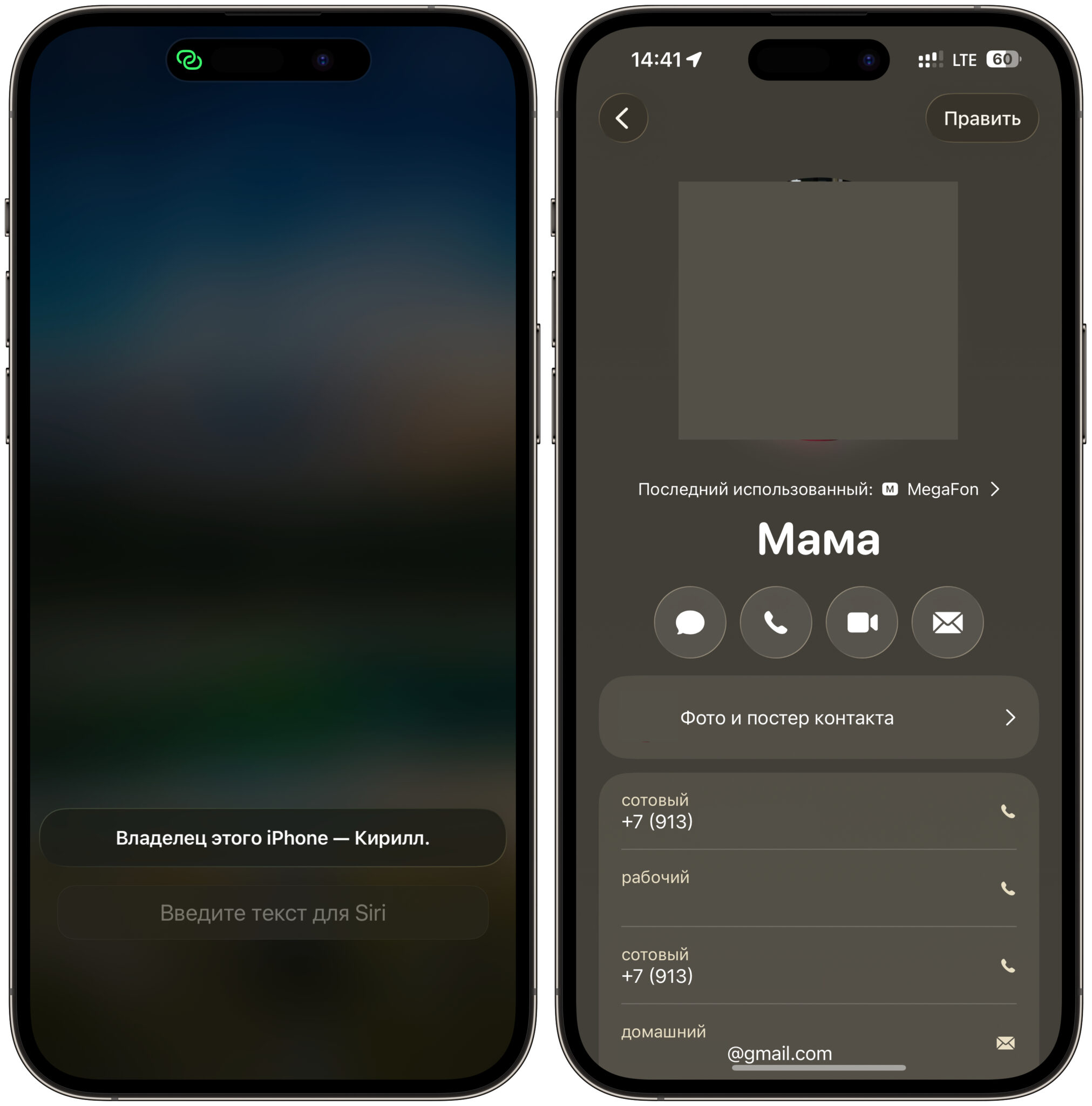
Значительная утечка данных может произойти через голос. Если Siri активна на заблокированном экране, любой может спросить «Чей это iPhone?» и получить доступ к вашей контактной карточке (если она настроена) с именем, номером телефона и адресом. Siri также способна вслух прочитать последние сообщения, отправить ответ от вашего имени или позвонить любому контакту, назвав его, например, «мама» или «банк». Предпросмотр уведомлений, включенный по умолчанию, также представляет угрозу. Одноразовые коды для авторизации или подтверждения операций могут появиться прямо на заблокированном экране, становясь видимыми для любого. Если функция «Ответ сообщением» разрешена, посторонний может отправить сообщение от вашего имени, даже не зная пароля, и получатель будет считать, что это пишете именно вы.
Какие приложения открываются без Face ID
Важно понимать, что когда iPhone заблокирован, большинство приложений недоступны. Однако стоит разблокировать устройство хотя бы на короткое время, и практически всё становится открытым: электронная почта, заметки, переписки и, что самое критичное, ваша фотогалерея. По умолчанию не требуется отдельная аутентификация Face ID для доступа к каждому приложению. Фотогалерея может рассказать о человеке больше, чем любая переписка: личные фотографии, снимки документов, скриншоты с конфиденциальной информацией, сохранённые «на всякий случай». Открыв приложение «Фото» и просмотрев ленту или альбом «Недавние», посторонний может увидеть всю вашу жизнь за многие годы. Функция поиска внутри галереи значительно упрощает эту задачу: по запросу «паспорт», «карта» или «документ» iPhone мгновенно найдет соответствующие изображения.
Единственное по-настоящему защищённое место — это альбом «Скрытое». Он по умолчанию защищён Face ID, и отключить эту защиту быстро не получится, так как это требует аутентификации (Face ID или код-пароль) в настройках. Аналогично защищён альбом «Недавно удалённые», где файлы хранятся 30 дней. Поэтому рекомендуется хранить все по-настоящему личные данные именно в «Скрытом» альбоме. Основную галерею также стоит защитить. А вот как установить защиту на отдельные приложения:
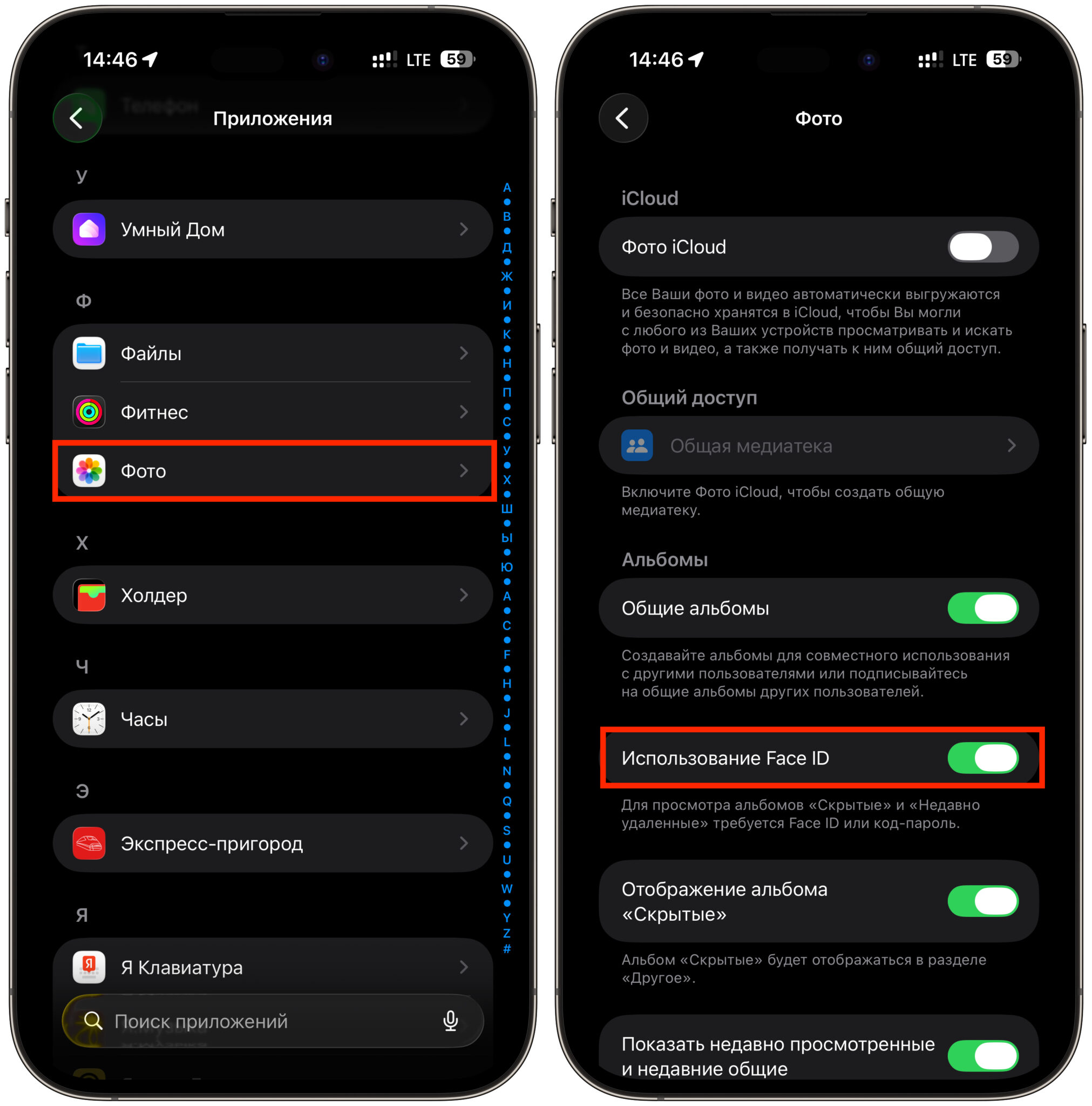
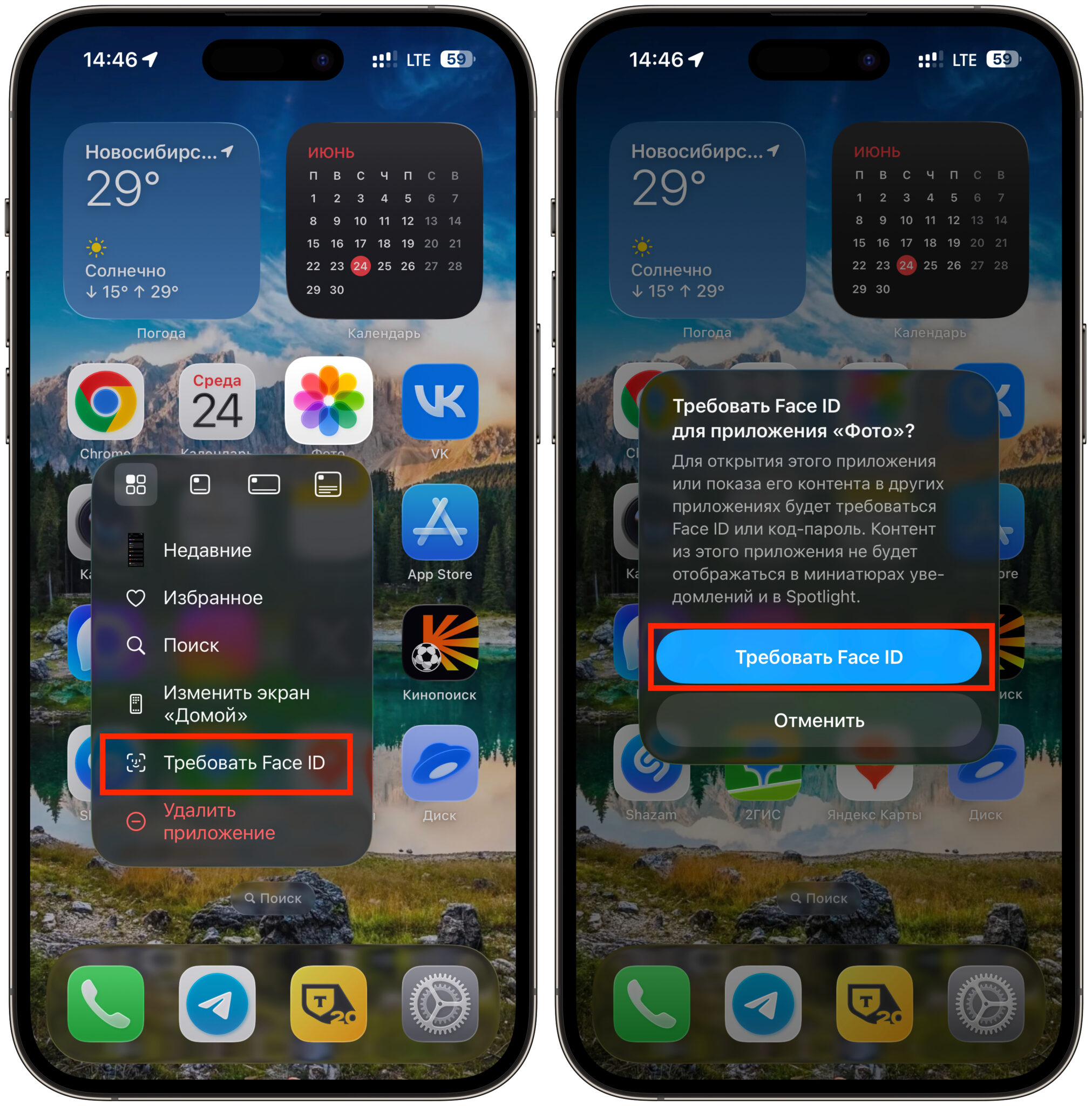
- На домашнем экране удерживайте иконку приложения «Фото».
- В появившемся контекстном меню выберите опцию «Требовать Face ID».
- Подтвердите действие, повторно нажав «Требовать Face ID».
После этих шагов галерея будет открываться только после сканирования вашего лица, а её содержимое перестанет отображаться в общем поиске. Аналогичным образом можно защитить «Заметки» или мессенджеры, а само приложение, при желании, скрыть в папке на рабочем столе.
Как закрыть iPhone так, чтобы не достали ничего
Начните с настроек уведомлений, так как именно через них утекает наибольший объём информации:
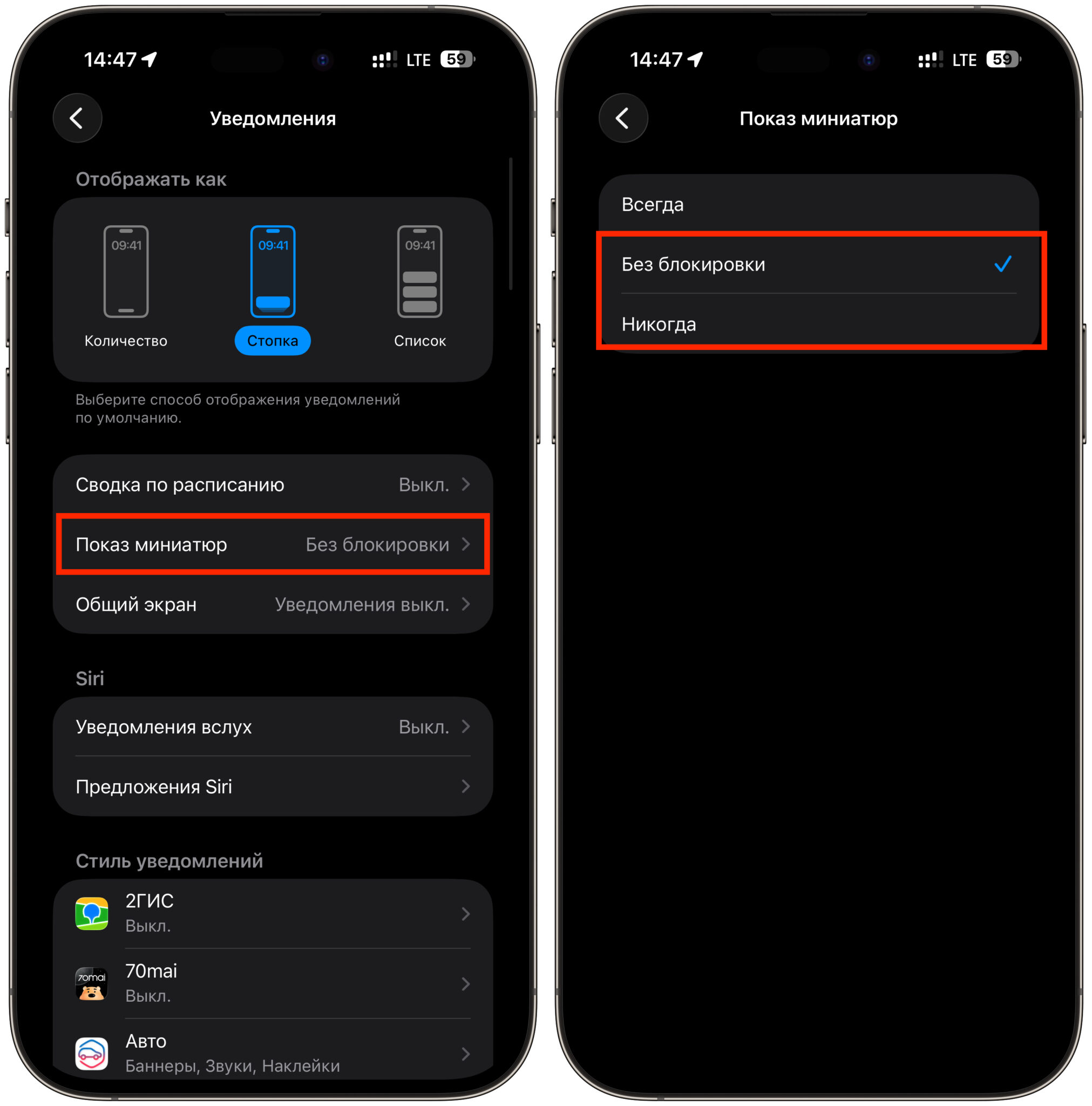
- Откройте приложение «Настройки», затем перейдите в раздел «Уведомления».
- Найдите пункт «Показ миниатюр» (или «Показ предпросмотра»).
- Выберите вариант «Без блокировки» или «Никогда».
Благодаря этому содержимое сообщений и конфиденциальные коды будут отображаться только после разблокировки устройства. Далее, ограничьте ненужный доступ с заблокированного экрана:
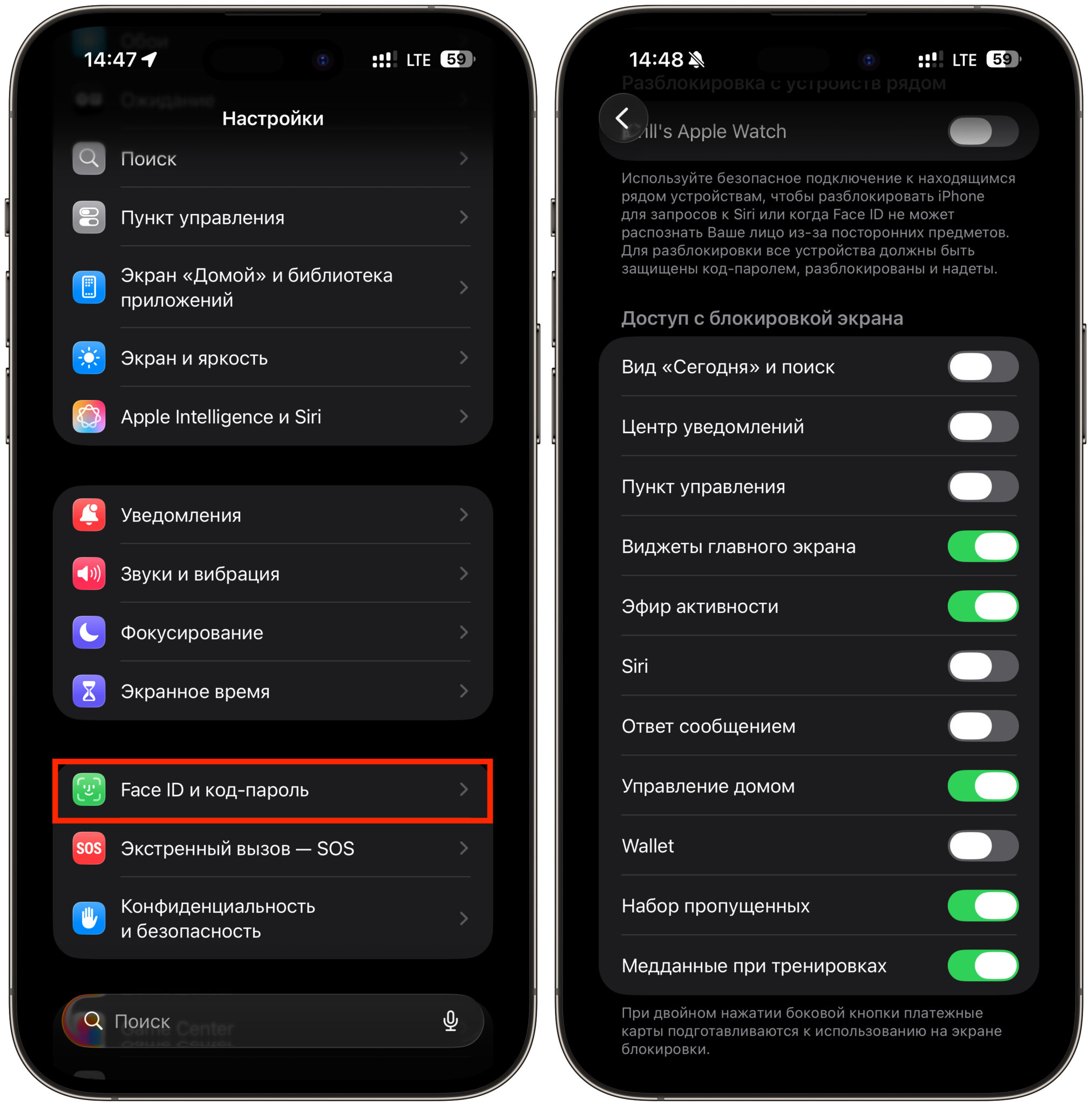
- Перейдите в «Настройки», затем в раздел «Face ID и код-пароль».
- Введите свой код-пароль и пролистайте до секции «Доступ с заблокированного экрана».
- Отключите следующие опции: «Вид «Сегодня» и поиск», «Центр уведомлений», «Пункт управления» и «Ответ сообщением».
- При необходимости, деактивируйте «Siri», если вы не используете её, когда экран заблокирован.
Отдельное внимание уделите функции «Защита украденного устройства». Начиная с iOS 17.3, она включена по умолчанию, но рекомендуется вручную проверить и настроить её режим:
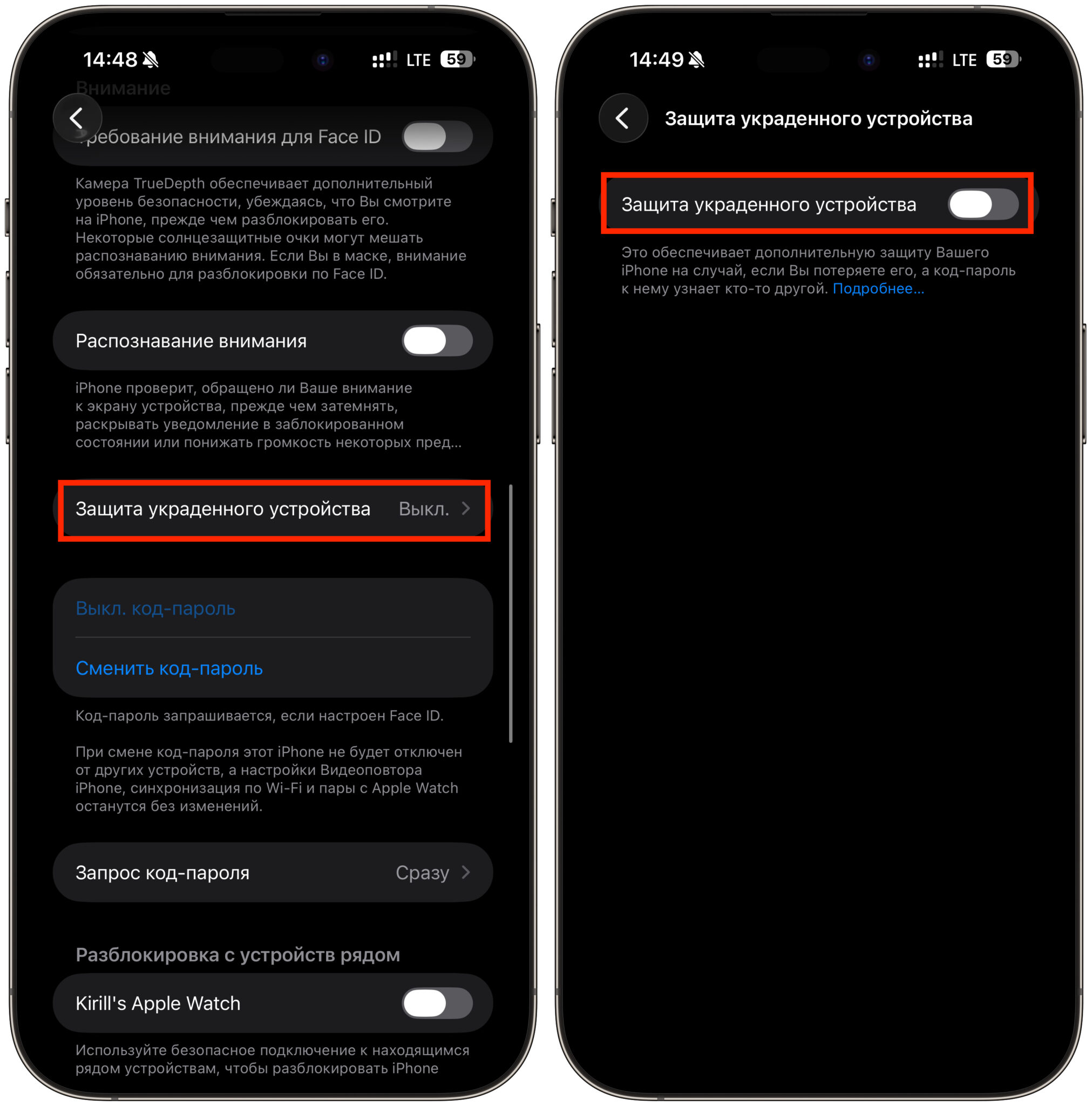
- Откройте «Настройки», затем перейдите в «Face ID и код-пароль».
- Найдите и выберите опцию «Защита украденного устройства».
- В разделе «Требовать задержку безопасности» установите значение «Всегда».
Эта функция обеспечивает дополнительный уровень безопасности: для смены пароля Apple ID, доступа к сохранённым паролям или стирания данных с телефона требуется Face ID без возможности ввода код-пароля. Для особо критичных действий также добавляется часовая задержка. Таким образом, даже если посторонний узнает ваш код-пароль, он не сможет оперативно изменить данные вашего аккаунта.
Ещё один важный, но часто недооценённый совет: замените стандартный шестизначный код-пароль на буквенно-цифровой пароль. Его значительно сложнее подсмотреть или подобрать методом перебора.
Что проверить, если телефон побывал в чужих руках
Если ваш iPhone уже оказывался в чужих руках, и вы беспокоитесь о возможной утечке данных, пройдитесь по следующему краткому чек-листу:
- В разделе «Настройки» > «Face ID и код-пароль» убедитесь, что не был добавлен чужой «альтернативный внешний вид» (для Face ID) или новый отпечаток пальца (для Touch ID).
- Нажмите на своё имя в верхней части «Настроек» и проверьте список подключённых устройств. Незнакомый аппарат может свидетельствовать о несанкционированном входе в ваш аккаунт.
- Перейдите в «Настройки» > «Основные» > «VPN и управление устройством». Проверьте отсутствие неизвестных профилей конфигурации, которые могли быть установлены без вашего ведома.
- Откройте раздел «Пароли» и при малейших сомнениях немедленно смените все критически важные пароли.
- Изучите «Экранное время»: этот раздел покажет, какие приложения использовались недавно, даже если история браузера Safari была очищена.
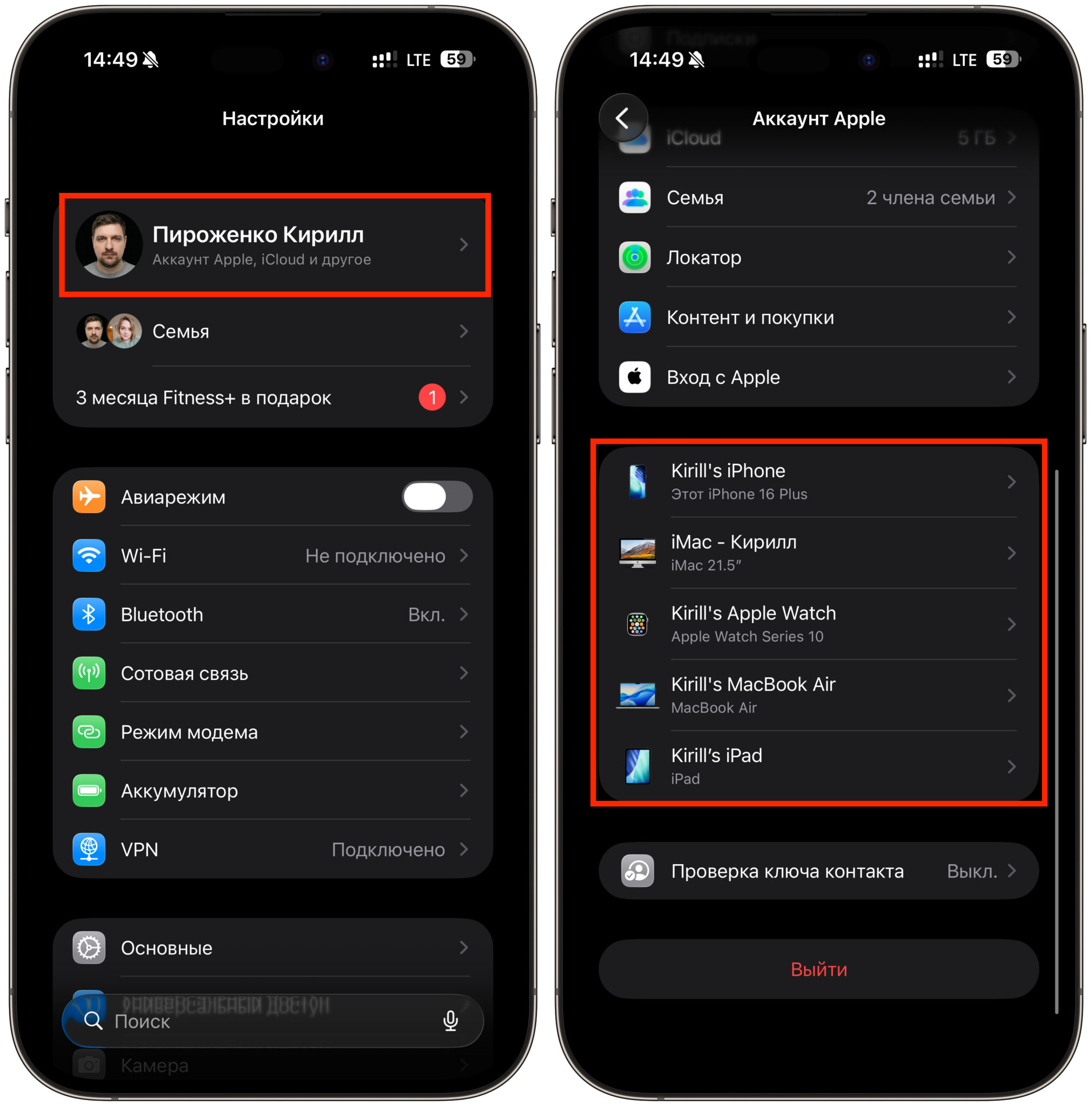
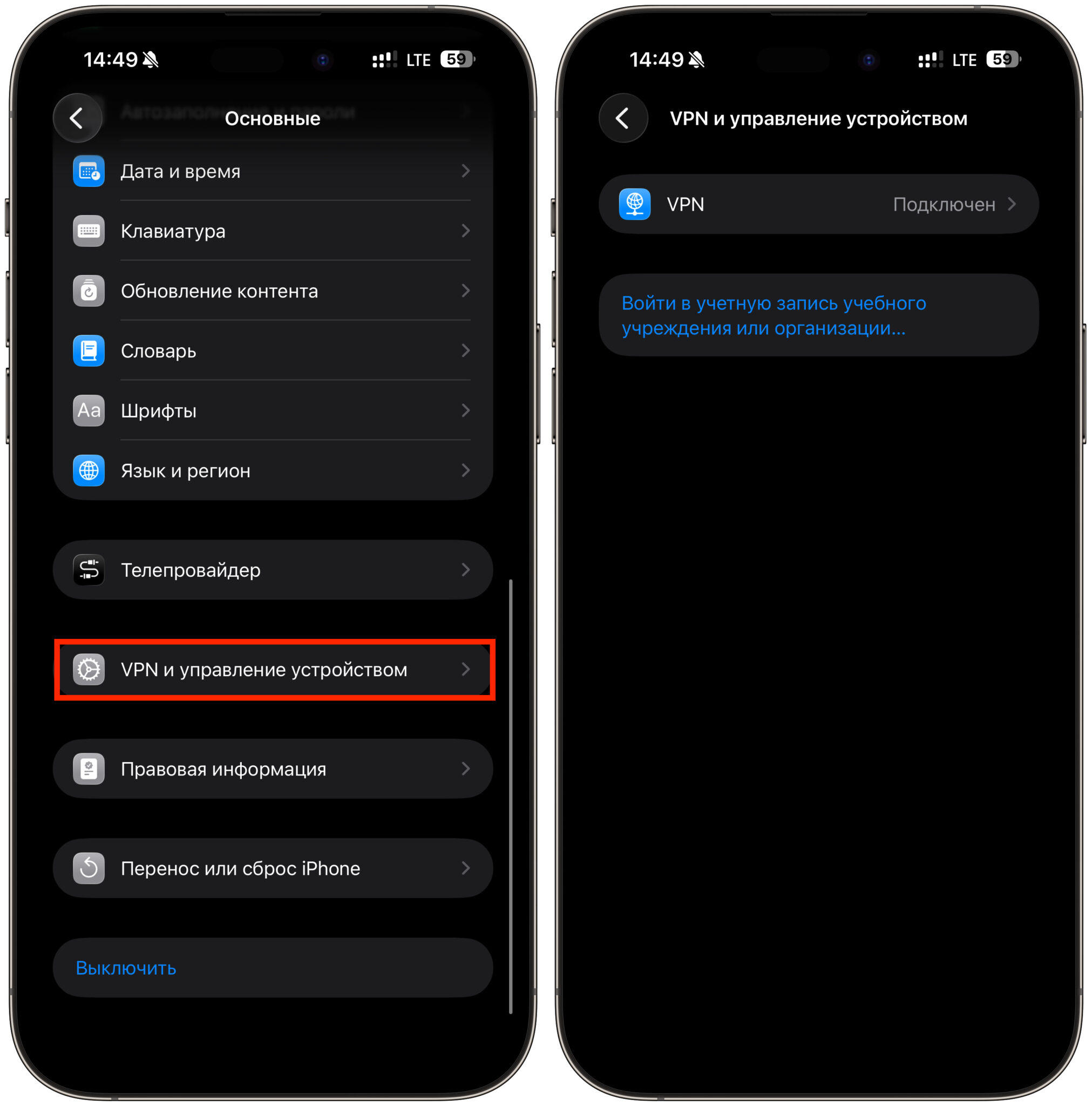
Косвенным признаком несанкционированного доступа может быть то, что iPhone начинает требовать код-пароль вместо Face ID. Это серьёзный повод насторожиться и немедленно проверить настройки биометрической аутентификации.
В заключение, стоит отметить, что iPhone по умолчанию оптимизирован для удобства использования, а не для максимальной конфиденциальности. Пяти минут в чужих руках действительно достаточно, чтобы составить о вас весьма подробное представление. Уделив всего пятнадцать минут настройке приватности сегодня, вы сможете избежать гораздо более серьёзных проблем в будущем.
Свежие материалы — Приложения для iOS
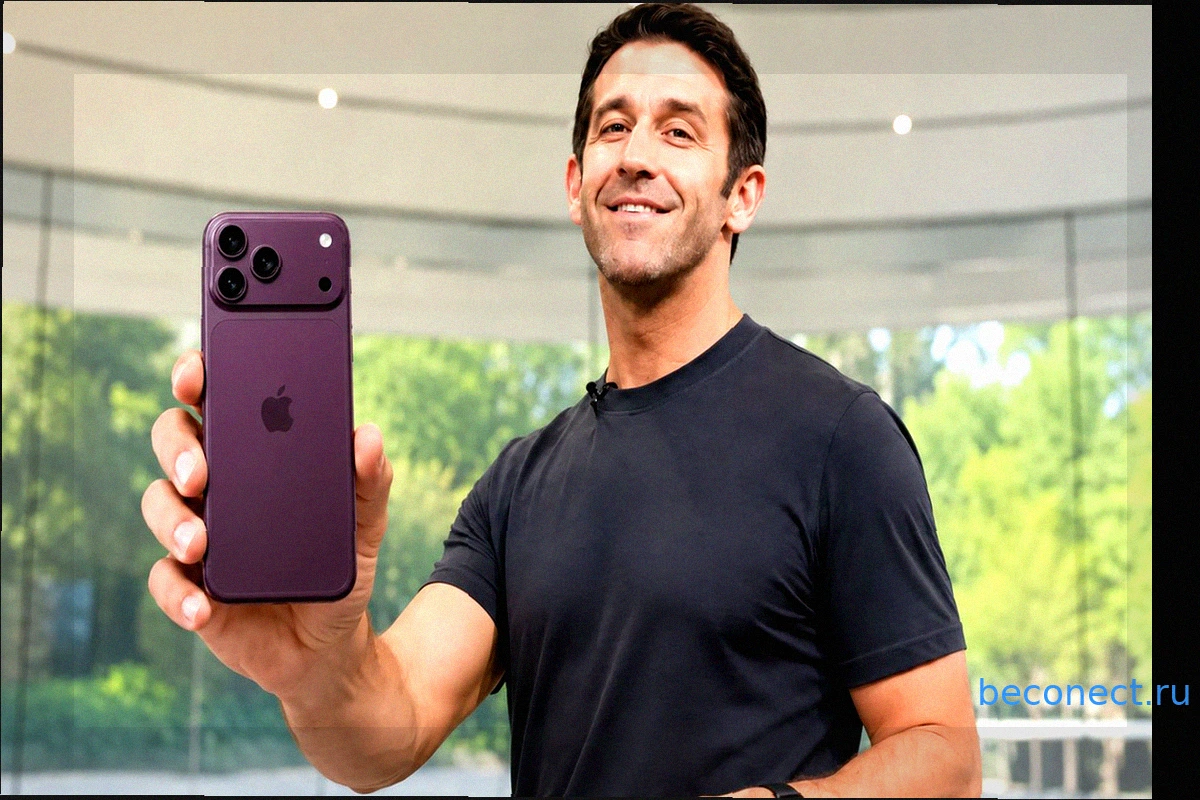
Apple представила iPhone 18 Pro и 18 Pro Max: Обзор новых флагманов
Компания Apple официально представила свои новые флагманские смартфоны iPhone 18 Pro и iPhone 18 Pro Max. Хотя внешне устройства претерпели минимальные изменения, внутренние обновления оказались значительными, включая новый процессор, улучшенную автономность у старшей модели, модернизированную
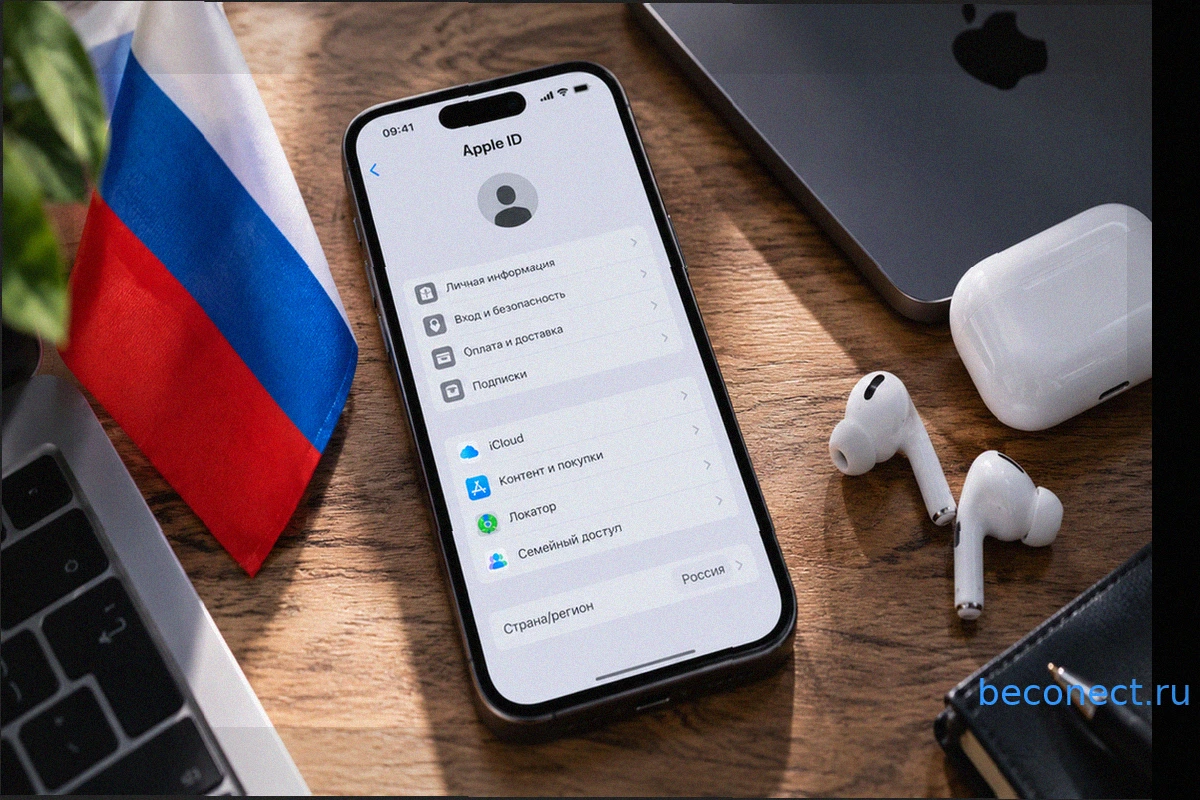
Как вернуться в регион Россия в Apple ID: выгода и подробная инструкция
В то время как многие пользователи Apple ID переходили на американские или турецкие регионы, для российских аккаунтов настал удачный момент для возвращения. Основная причина – возобновление пополнения Apple ID с мобильного номера МТС, что делает российский регион аккаунта вновь актуальным и уд
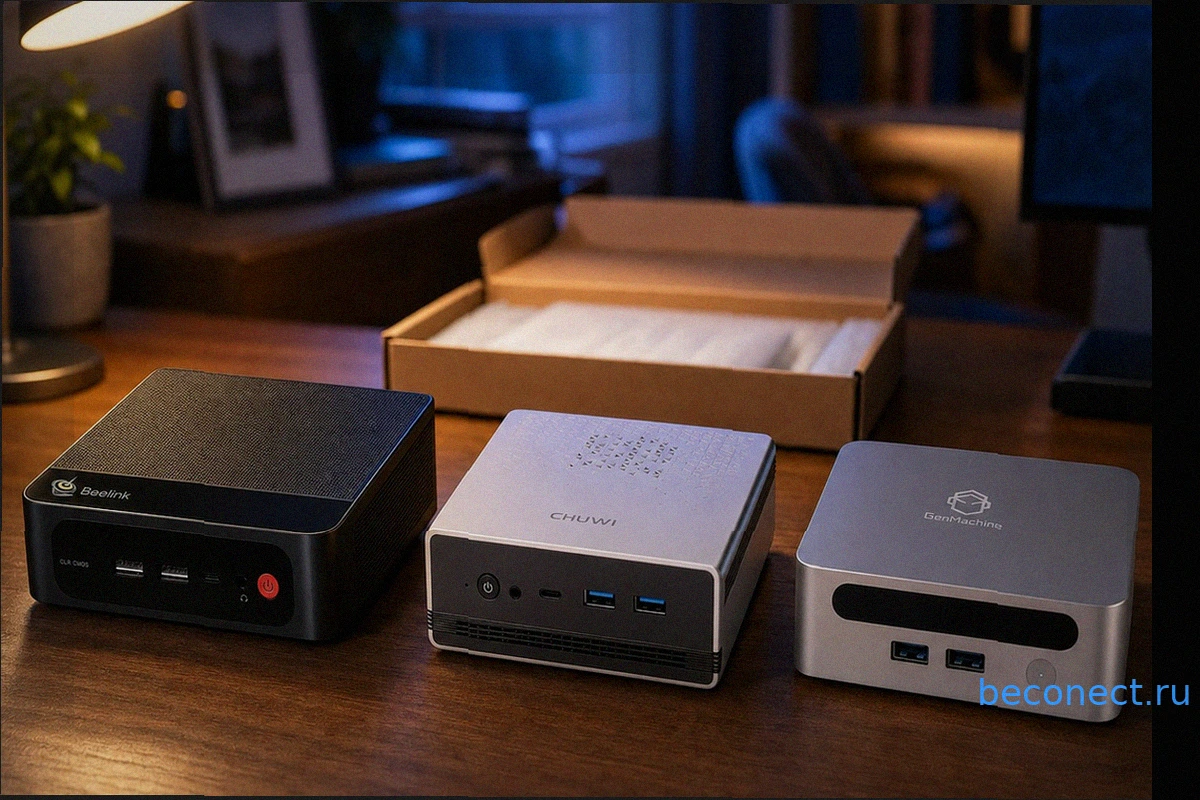
Альтернативы Mac mini: Обзор 10 мини-ПК с AliExpress и мой итоговый выбор
Mac mini — прекрасное устройство, однако его стоимость в конфигурации с адекватным объемом оперативной памяти и SSD-накопителем может серьезно огорчить. Apple, как всегда, не оставляет выбора: либо соглашаетесь на предлагаемое, либо отправляетесь на AliExpress, где представлены десятки мини-ПК
9 причин не покупать iPhone 18 Pro и Pro Max, а подождать юбилейный iPhone 20
На этой неделе Apple представит iPhone 18 Pro и iPhone 18 Pro Max, но, судя по всему, это обновление будет достаточно скромным, без революционных изменений. Дизайн, вероятно, останется похожим на iPhone 17 Pro, а основные улучшения будут скрыты внутри. Гораздо больший интерес вызывают планы на
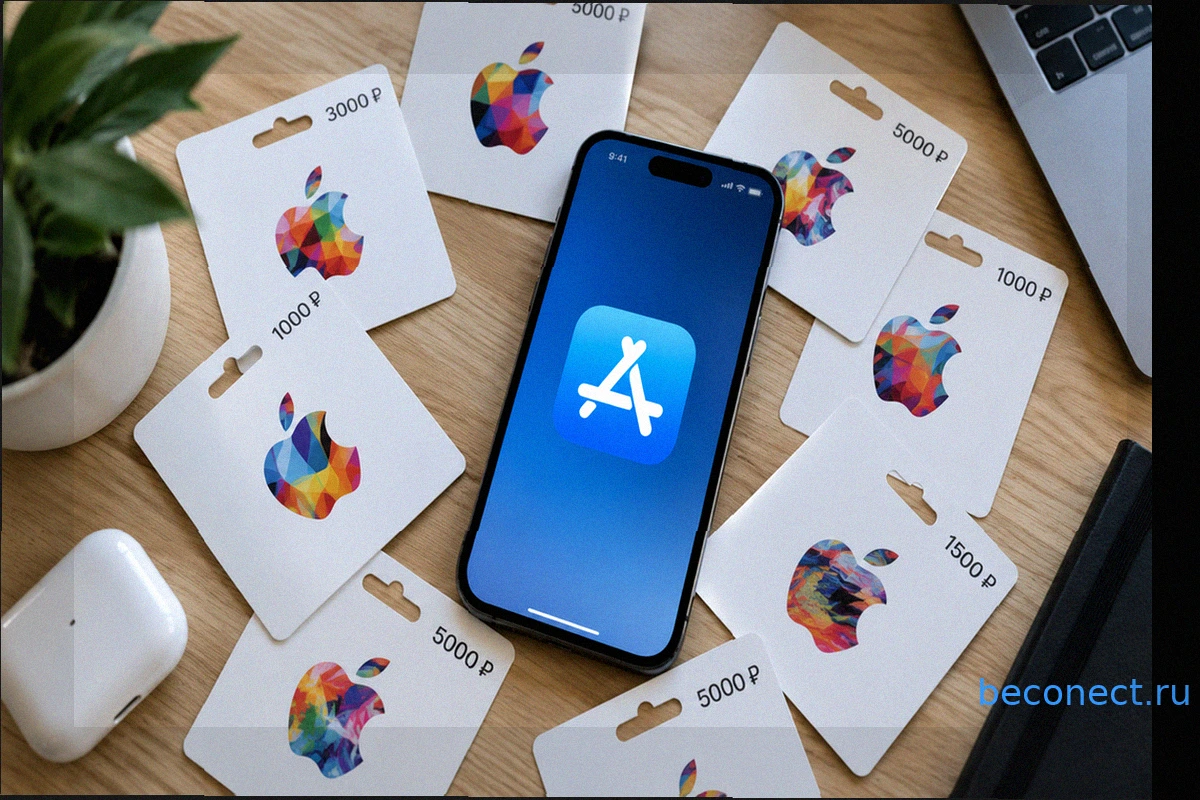
Пополнение российского Apple ID стало выгоднее: цены на подарочные карты Apple значительно снизились
На фоне возобновления некоторых способов пополнения российского Apple ID, таких как через МТС (хотя и с рядом ограничений, требующих наличия номера МТС, подписки Премиум и карты МТС Банка для нулевой комиссии), подарочные карты Apple вновь выходят на первый план как наиболее простой и доступны

Apple готовит устройства, которых у нее еще никогда не было. Их уже нашли в macOS
Долгое время Apple лишь намеками дразнила игровое сообщество о возможном создании собственного геймпада, но эти слухи никогда не переходили в реальность. Однако недавняя находка в коде macOS 26.7 изменила ситуацию: там были обнаружены упоминания двух ранее неизвестных контроллеров, которые опе