Ваш ноутбук обладает скрытыми «суперспособностями». Вот 7 из них, которые действительно стоит использовать
Одним из незаметных, но важных инструментов повышения продуктивности на вашем ноутбуке являются встроенные утилиты. Это программное обеспечение, устанавливаемое производителем для управления и настройки устройства. В лучшем случае это увлекательный набор инструментов и функций, о существовании которых вы могли и не догадываться. В худшем — это просто «мусорное» ПО, предлагающее ненужные сервисы и программы.
Эти утилиты сильно различаются в зависимости от производителя. Некоторые, как приложение Microsoft Surface, весьма поверхностны. Другие, например встроенное приложение Asus, могут предоставлять обширный контроль над портами и функциями искусственного интеллекта. Игровые ноутбуки часто оснащены собственным специализированным ПО, позволяющим детально настраивать и отслеживать скорость вентиляторов, тайминги памяти или RGB-подсветку.
В любом случае, изучение этих приложений на новом ноутбуке всегда интересно, ведь никогда не знаешь, что там найдется. Ранее мы рассматривали стандартные функции, которые можно ожидать от большинства утилит, независимо от производителя. Здесь же мы сосредоточимся на более уникальных возможностях, характерных для конкретных брендов. Это не рейтинг лучших утилит, а скорее призыв заглянуть глубже в ваш ноутбук и узнать, что эти приложения могут сделать для вас! Думаю, вы будете удивлены.
Режим электронного чтения (MyAsus)
Вы, вероятно, слышали о фильтре синего света в Windows, который помогает снизить нагрузку на глаза. Некоторые ноутбуки заходят гораздо дальше. Большинство утилит обычно содержат сложные настройки цвета, а некоторые базовые функции интегрированы в параметры отображения Windows (Настройки > Дисплей > Цветовой профиль). Они позволяют увеличить насыщенность для более ярких цветов или настроить изображение для творческой работы. Приложение MyAsus на ноутбуках Asus не только позволяет более агрессивно уменьшать синий свет, но и дает возможность полностью его убрать.
MyAsus называет это режимом «Электронного чтения» (E-Reading), и он делает именно то, что обещает: переводит дисплей в оттенки серого. Это может быть очень кстати в конце долгого рабочего дня, когда глаза устали. Сочетайте его с режимом чтения в Google Chrome, чтобы минимизировать отвлекающие факторы и обеспечить более комфортный фон для ваших глаз.
Микрофон с шумоподавлением на основе ИИ (MyAsus)
Возможности шумоподавления микрофонов на ноутбуках Asus, использующие ИИ, поразительно мощны. Сочетание направленных микрофонов и алгоритма Asus (работающего на базе NPU ноутбука) отлично справляется с отфильтровыванием посторонних шумов. В ходе тестирования громкая музыка и белый шум, воспроизводимые с телефона рядом с головой, были безупречно отфильтрованы.
Программное обеспечение MyAsus предлагает расширенные возможности фильтрации по направлению или по динамику (даже двум), и в любом случае работает превосходно. Однако я менее уверен в эффективности шумоподавления для динамиков, что также предлагают MyAsus и конкурирующие приложения. Эта функция может искажать звук, в то время как наш мозг зачастую лучше справляется с фильтрацией фонового шума.
Управление телевизорами и другими устройствами через SmartThings (Samsung Settings)
Samsung приложил огромные усилия для объединения своей экосистемы устройств, от телефонов и планшетов до ноутбуков Galaxy Book. Microsoft также пошла по этому пути, связывая Android-телефоны и другие устройства Windows через приложение Phone Link. Тем не менее, Samsung уделяет значительное внимание своему приложению Samsung Settings (Подключенные устройства), добавляя такие функции, как автоматическое переключение Galaxy Buds между ноутбуком и телефоном в зависимости от того, какое устройство вы используете.
Однако до сих пор именно более широкая экосистема – в данном случае, домашняя электроника Samsung – имеет преимущество перед всеми остальными. И вы можете управлять этими устройствами прямо со своего ПК!
Целевой режим (Target Mode) (MyAsus)
Приложение MyAsus определяет «Целевой режим» (Target Mode) как функцию энергосбережения, но я рассматриваю его как еще один способ снижения нагрузки на глаза. Целевой режим оставляет ваше активное окно на полной яркости, при этом затемняя остальные окна на экране.
Целевой режим несколько похож на новую функцию Power Display в PowerToys, позволяющую затемнять любой дисплей на рабочем столе до нужной яркости. Однако Power Display требует ручной настройки, в то время как Целевой режим этого не делает. Справедливости ради, Целевой режим мог бы быть улучшен, так как он корректно затемнял окна на моем дополнительном мониторе, но не возвращал их в прежнее состояние после отключения. Однако на одном дисплее ноутбука он работает хорошо. У Samsung также есть режим «Фокус» в Samsung Settings, который обещает делать то же самое, но, кажется, он менее эффективен.
Настройки области правого клика на тачпаде (Microsoft Surface)
Приложение Microsoft Surface является одним из наименее функциональных, которые я видел. Однако, к его чести, это единственная утилита, позволяющая задавать границы для областей «правого клика» и «левого клика» на тачпаде.
Редко используете правый клик? Вы можете определить область правого клика как менее четверти тачпада или расширить ее до всей правой половины. Также можно настроить его для использования костяшки пальца, ладони или другой части тела, что является адаптивной настройкой для людей с ограниченными возможностями.
Улучшенное освещение HP (HP Enhanced Lighting)
Набор утилит от HP на удивление неэффективен, больше ориентирован на настройку нового принтера и решение проблем, чем на предоставление полезных функций для обычного пользователя. Одно небольшое исключение — это HP Enhanced Lighting, которое по сути превращает ваш экран в гигантскую кольцевую лампу. Эта функция уже достаточно хорошо работает на большинстве ноутбуков и мониторов, если открыть новый документ в Блокноте Windows и максимально увеличить яркость дисплея. Проблема в том, что реализация HP занимает значительную часть экрана, которую вы могли бы использовать для просмотра документов или просто для того, чтобы видеть собеседника.
Самовосстановление ПК по требованию (Lenovo Vantage)
Lenovo недавно активировала эту новую функцию, и я пока не могу с уверенностью сказать, насколько она эффективна. Но я знаю, что она бесплатна и не собирает личные данные. «При включении Vantage автоматически обнаруживает и исправляет распространенные проблемы», — говорится в описании функции. «Вы будете получать полезные напоминания и быстрые предложения, чтобы ваше устройство работало бесперебойно».
Самовосстановление обещает обнаруживать потенциальные проблемы, анализировать их возможную причину, а затем устранять, возможно, рекомендуя другие решения. Оно сканирует проблемы, затрагивающие экран, камеру, Wi-Fi, Bluetooth, батарею, тачпад, клавиатуру и звук. Оно также сканирует около 30 приложений (от Chrome до Deezer, Foobar2000, Teams и Zoom). Честно говоря, это сервис, который я, возможно, не стал бы включать, просто потому, что не уверен, что он делает и какую пользу принесет на новом ПК. Но это также функция, которая может принести душевное спокойствие. Я активировал ее, чтобы посмотреть, как она проявит себя в реальных условиях.
Честно говоря, некоторые из этих функций лучше других. Например, я думал, что функция Lenovo, которая автоматически приостанавливает видео, когда вы отходите от экрана, будет удивительно полезной. Но она работала только с локальными приложениями на устройстве, а не со стриминговыми сервисами, и даже тогда не всегда. Но в этом и заключается прелесть утилит, на мой взгляд, — в открытии того, что работает и что лучше всего подходит именно вам.
Свежие материалы — Программы для Windows
Microsoft возвращает пользователям контроль над Windows 11, но этого недостаточно
2026 год, похоже, стал для Microsoft временем переосмысления. Сначала компания планировала улучшить Windows 11, сделав её быстрее и стабильнее, а теперь стремится вновь предоставить пользователям больший контроль над её внешним видом и функциональностью. С этой целью Microsoft на выставке
Windows 11: Ускоренная Загрузка и Оптимизация для 8 ГБ Оперативной Памяти
Microsoft объявила, что грядущие обновления для Windows 11 принесут значительные улучшения производительности, включая ускорение времени загрузки системы. Марк Линтон, руководитель подразделения Windows & Devices в Microsoft, подтвердил на выставке IFA 2026, что компания уже добилась прогресса

Как показывать, а не объяснять, когда вы помогаете с ПК удаленно
«Эй, можешь показать мне, как это сделать?» Это простейший вопрос, и при личном общении — простейшая задача. Если у вас есть время и нужные инструменты, вы можете просто продемонстрировать, что нужно сделать. Однако попытка показать коллеге или другу, находящемуся на другом конце страны, как в
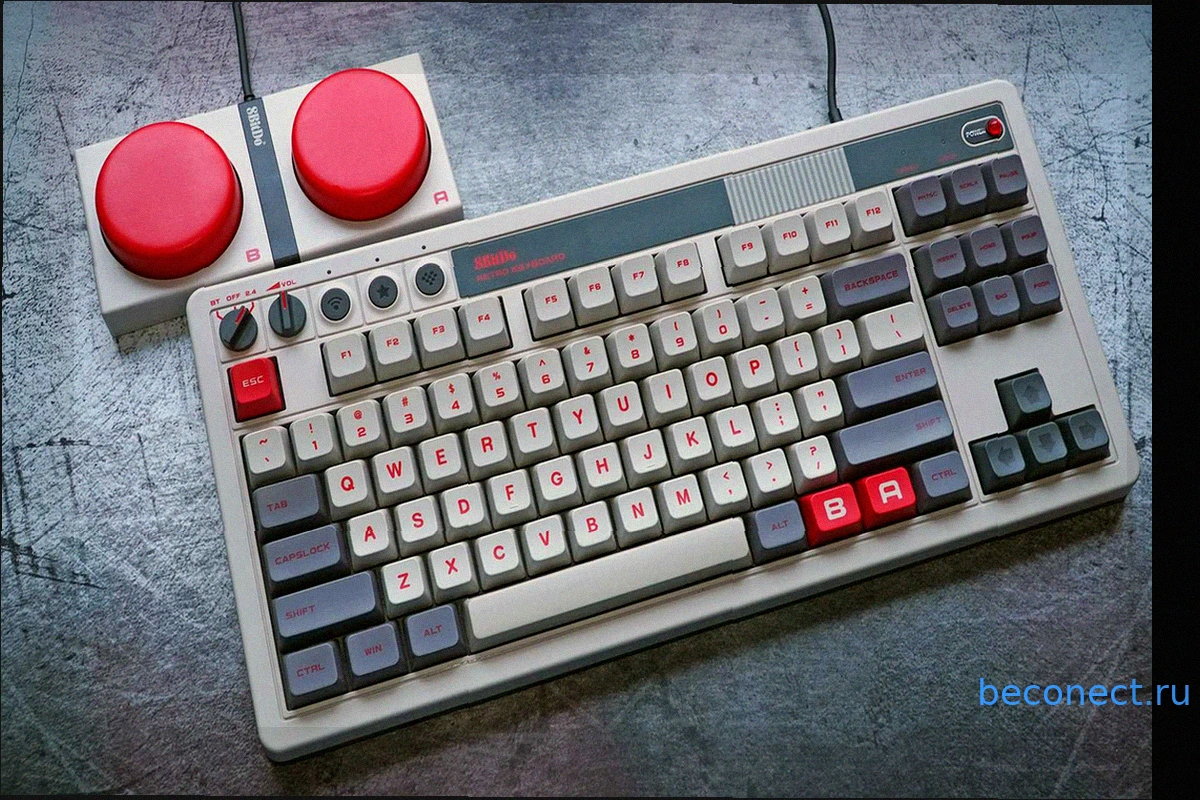
Клавиатура 8BitDo в стиле NES упала до $70 – это ее исторический минимум
Беспроводная механическая клавиатура 8BitDo Retro — это отличный выбор. Она беспроводная, поддерживает горячую замену переключателей, оснащена высококачественными PBT-кейкапами и переключателями Kailh Box, а также предлагает простое программирование. Кроме того, она невероятно милая благодаря
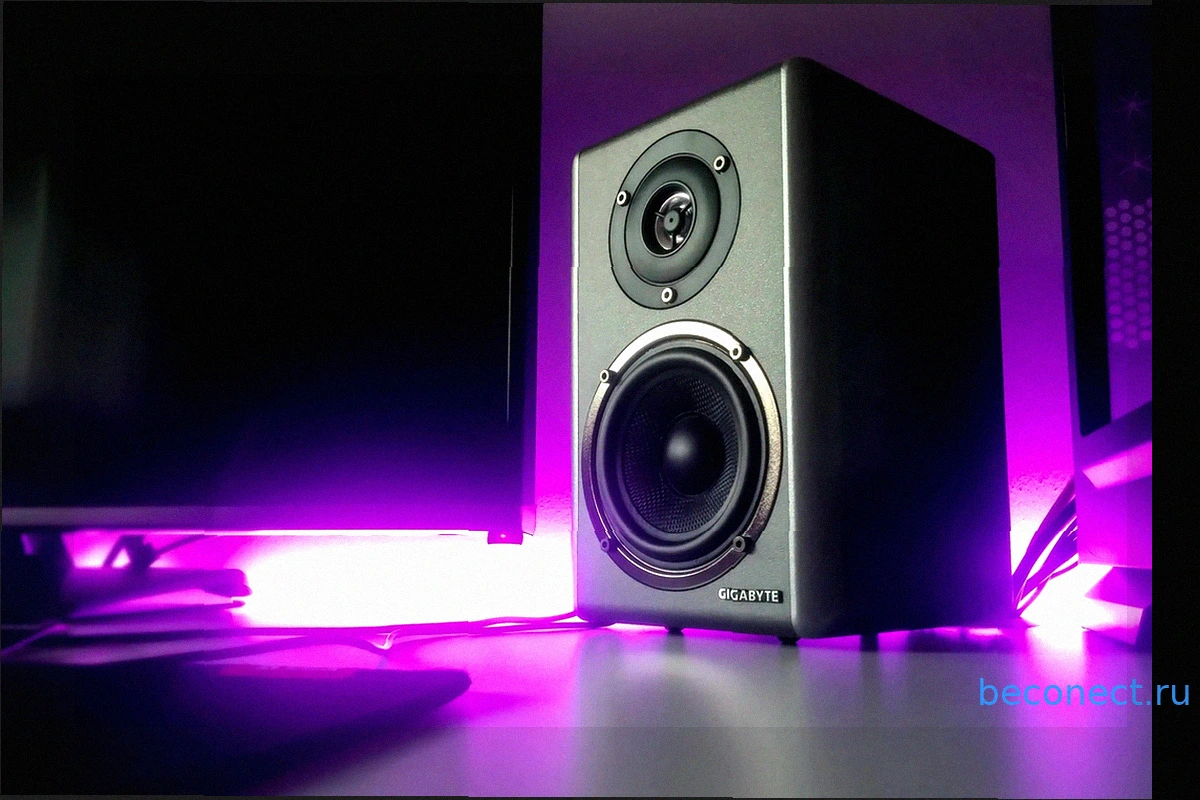
Лучшие бюджетные компьютерные колонки: качественный звук для ПК до $150
Иногда просто хочется расслабиться и наслаждаться музыкой или звуком фильма, не ограничиваясь наушниками. Это особенно актуально, когда вы проводите время с друзьями или семьей. Встроенные динамики ноутбуков, как правило, не отличаются высоким качеством звука – часто они звучат приглушенно, "ж

LG 34-дюймовый ультраширокий OLED игровой монитор со скидкой $500
Найти выгодные предложения на технику может быть непросто, но аксессуары часто предоставляют более привлекательные возможности. В настоящее время LG предлагает превосходный 34-дюймовый ультраширокий OLED игровой монитор UltraGear 34GX900A-B по значительно сниженной цене. Доступный всего за $69